Produkte anlegen
Das hier ist deine Hauptarbeit - und der Teil, der darüber entscheidet, wie gut sich dein Regal verkauft. Gute Fotos und ehrliche Beschreibungen bringen mehr als ein voll gestopftes Regal.
Geschrieben von Pladsly
Zuletzt aktualisiert Vor 22 Tagen
Deine Produkte findest du im Portal in deiner Buchung oder unter Produkte, das eine Gesamtansicht aller deiner Produkte über mehrere Buchungen hinweg zeigt.
Die Stufen
Jeder Artikel durchläuft dieselben Stationen. Der farbige Chip an jedem Produkt zeigt dir, wo es gerade steht:
Schritt 1 - Ein Produkt anlegen
Button Neues Produkt. Es gibt zwei Wege.
Weg A: Selbst ausfüllen
Für einzelne Stücke, oder wenn du genau weißt, was drin stehen soll.
Neues Produkt → Selbst ausfüllen
Bilder hochladen - ziehen und ablegen oder klicken. Das erste Bild ist das Titelbild; du kannst ein anderes zum Cover machen und zuschneiden.
Name - Pflichtfeld. Konkret ist besser: „Gr. 116 - Winterjacke Jack Wolfskin" verkauft sich besser als „Jacke".
Preis
Kategorie wählen - danach erscheinen die passenden Eigenschaften (z. B. Größe, Zustand, Marke)
Beschreibung - Zustand, Besonderheiten, Mängel. Ehrlichkeit spart Diskussionen im Laden.
Speichern. Über das Aufklapp-Menü am Button hast du zusätzlich:
Speichern & nächstes - wenn du gleich weitermachst
Als Entwurf speichern - später fertigstellen
Speichern & als fertig markieren
Fertige Produkte landen in Zu drucken.
Tipp für viele Teile: „Speichern & nächstes" hält den Ablauf am Laufen. Lege erst alles an, und frag danach die Etiketten in einem Rutsch an.
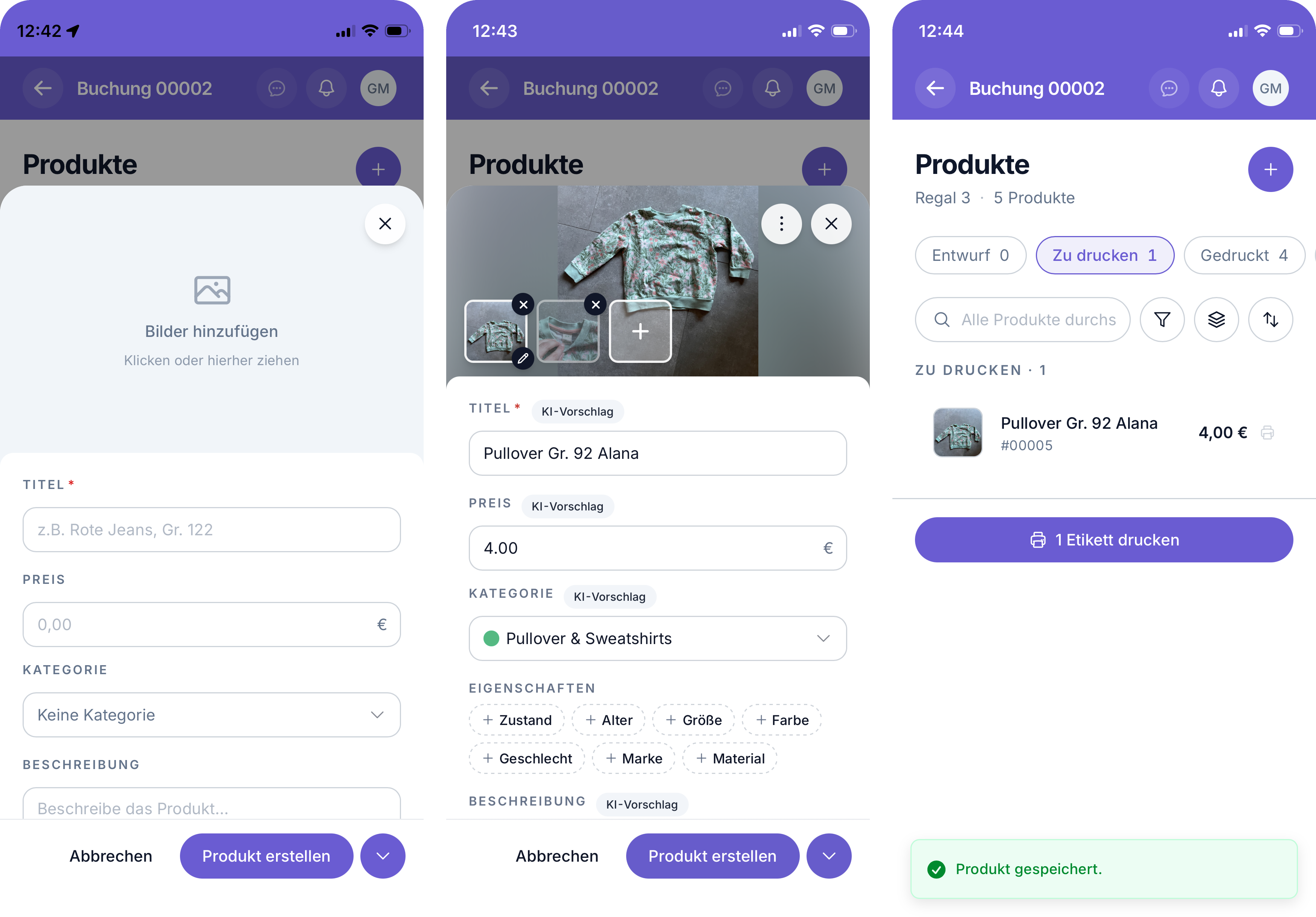
Weg B: Fotos hochladen (Produkt-Assistent)
Für viele Teile am Stück. Du fotografierst, der Assistent schlägt Titel, Beschreibung und Preis vor.
Neues Produkt → Fotos hochladen
Fotos in die Ablagefläche ziehen - bis zu 40 pro Auswahl, danach kannst du nachladen. Optional ein Freitextfeld für Hinweise („alles Größe 98", „alles von Name der Marke").
Entwürfe erstellen
Der Assistent arbeitet in Schritten: Bilder hochladen → analysieren → ggf. Rückfragen zu Bildpaaren oder Gruppen → Details ausfüllen → Entwürfe erstellen
Wenn er unsicher ist, fragt er dich: „Brauchen deine Bestätigung" - dort sagst du, ob zwei Fotos denselben Artikel zeigen
Danach: Offene Entwürfe prüfen. Jedes Feld, das der Assistent gefüllt hat, ist markiert; das Kennzeichen verschwindet, sobald du es änderst.
Speichern → das Produkt geht nach Zu drucken
Fotografieren zahlt sich aus: Helles Licht, ruhiger Hintergrund, ein Artikel pro Bild. Etiketten im Kleidungsstück mitfotografieren - daraus liest der Assistent Marke und Größe.
Der Produkt-Assistent ist nicht in jedem Laden verfügbar. Fehlt der Menüpunkt, geht es über „Selbst ausfüllen" genauso.

Schritt 2 - Etiketten anfragen
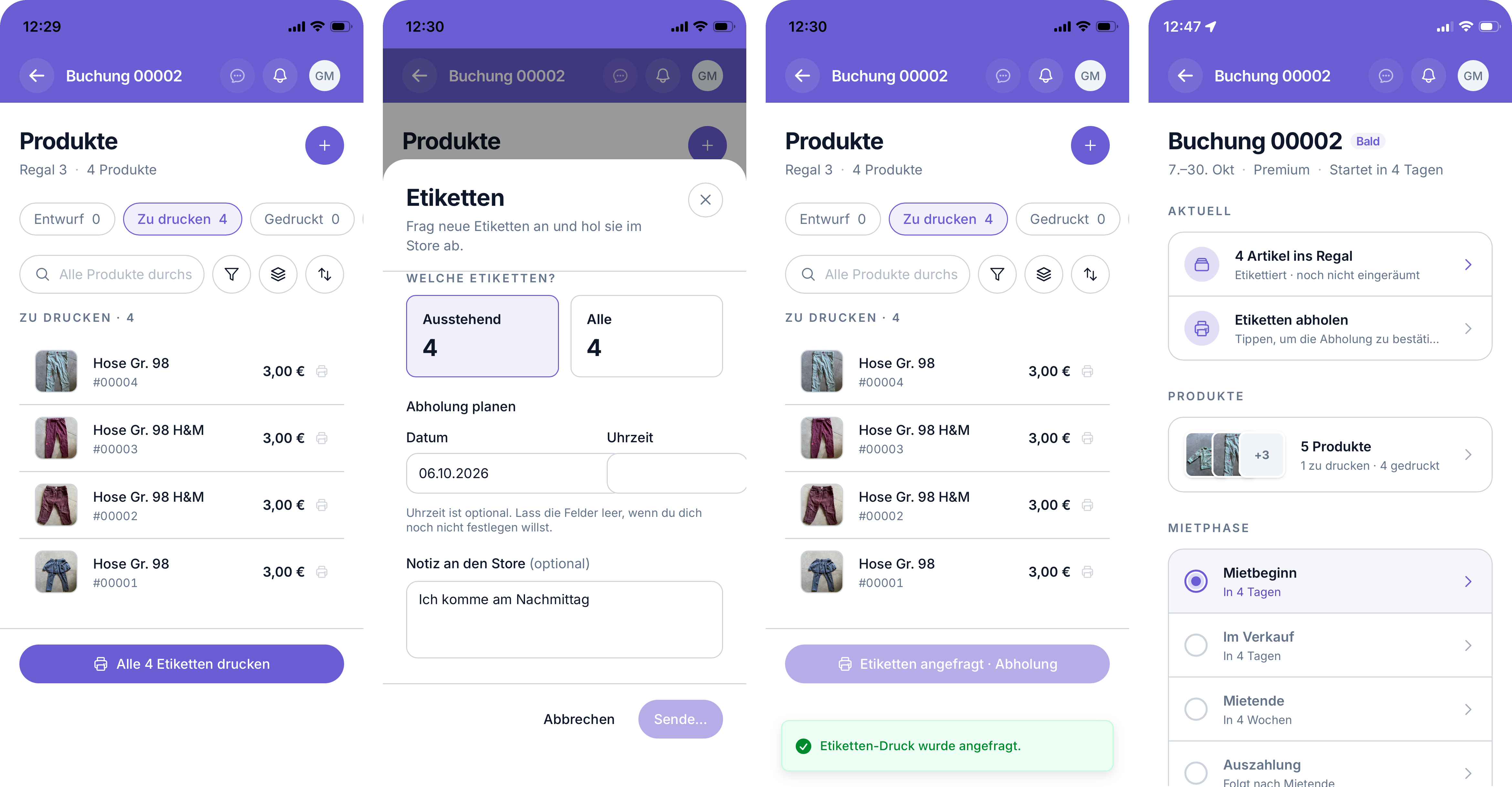
Wenn deine Produkte in Zu drucken stehen: Alle N Etiketten drucken.
Im Dialog Etiketten:
Welche Etiketten? - Ausstehend (nur die neuen) oder Alle
Wie erhalten?
Vor Ort abholen - optional mit Wunschzeit
Nach Hause - Straße, PLZ und Ort angeben; du kannst die Adresse für später speichern
Anfrage senden
Bestätigung: „Etiketten-Druck wurde angefragt."
Der Laden druckt und meldet sich. Sobald du die Etiketten hast, bestätigst du den Erhalt im Portal.
Schritt 3 - Einräumen
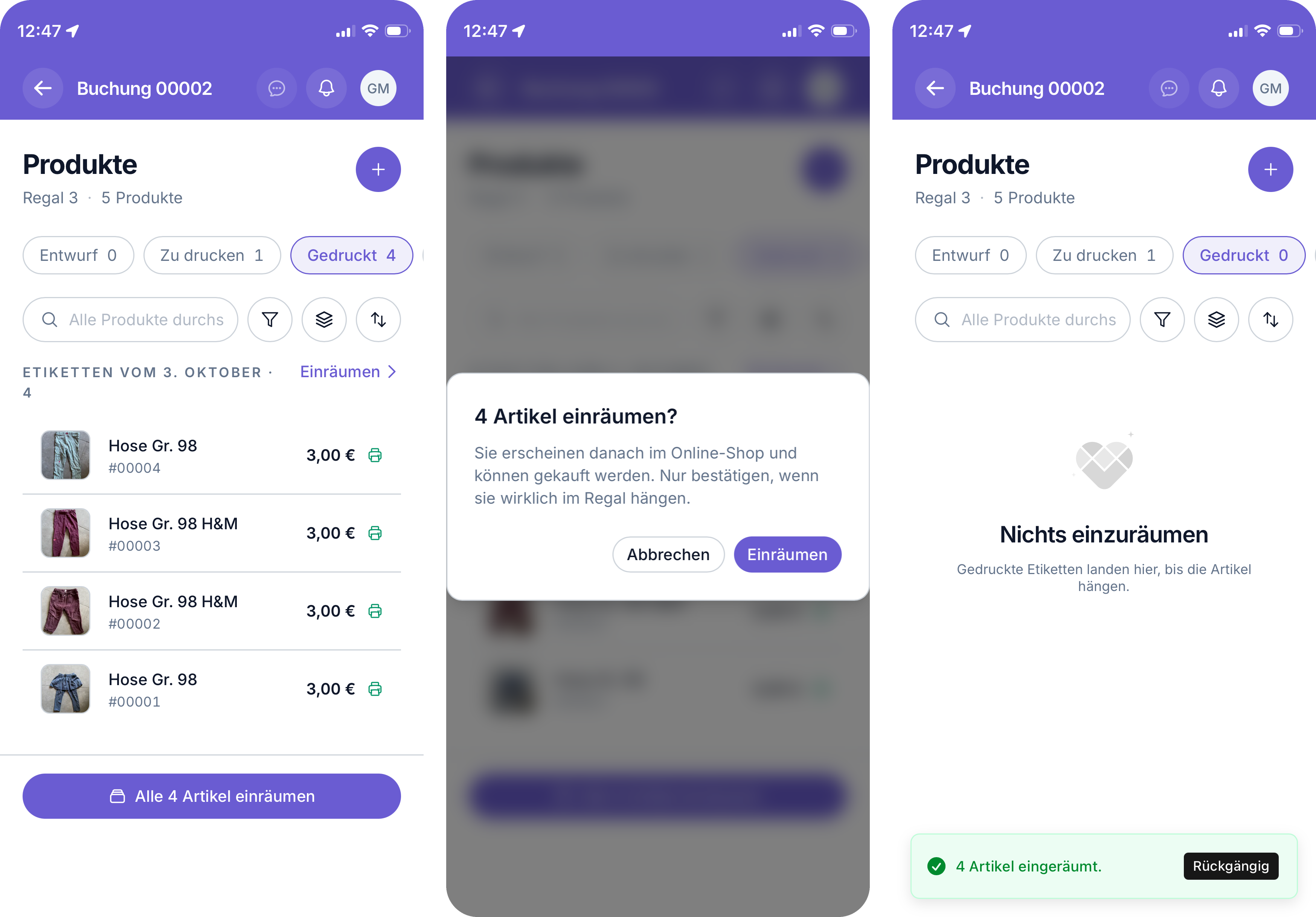
Etiketten aufkleben, Ware ins Regal, dann im Portal Alle N Artikel einräumen.
Pladsly fragt nach:
„N Artikel einräumen? - Sie erscheinen danach im Online-Shop und können gekauft werden. Nur bestätigen, wenn sie wirklich im Regal hängen."
Danach hast du ein paar Sekunden lang die Möglichkeit, das rückgängig zu machen, falls du dich vertan hast.
Ab jetzt sind deine Artikel öffentlich sichtbar - im Online-Shop des Ladens, mit Foto, Preis und Regalnummer.
Wann du kommen kannst, steht unter Mietbeginn → Details: Adresse und Zeitfenster.
Produkte später ändern
Preis, Name oder Beschreibung kannst du jederzeit anpassen.
Aber: Änderst du Name, Preis oder eine Eigenschaft nach dem Etikettendruck, stimmt das aufgeklebte Etikett nicht mehr. Der Artikel rutscht zurück auf Zu drucken, verkauft sich aber weiter. Du brauchst dann ein neues Etikett.
Deshalb: Sammle Preisänderungen und frag einmal nach, statt jedes Mal einzeln. Und überlege vor dem Druck einmal in Ruhe, ob der Preis passt.
Willst du einen Artikel aus dem Verkauf nehmen, setz ihn auf Inaktiv - er verschwindet aus dem Shop, bleibt dir aber erhalten.
Häufige Fragen
Wie viele Produkte soll ich anlegen?
So viele, wie ins Regal passen - und lieber gut beschrieben als schnell hingeworfen. Nachlegen kannst du jederzeit. Als Faustregel kannst du von 100 - 150 Artikeln ausgehen, die in ein Regal passen.
Warum ist mein Artikel nicht im Online-Shop?
Vier mögliche Gründe: Er ist noch Entwurf, du hast das Einräumen nicht bestätigt, deine Mietzeit hat noch nicht begonnen - oder deine Buchung ist noch nicht bestätigt.
Kann ich ein Produkt löschen?
Ja, solange es nicht verkauft wurde. Bei verkauften Artikeln setz stattdessen auf Inaktiv - das erhält deine Abrechnung.
Kann ich mehrere Stück desselben Artikels anlegen?
Ja, über die Menge. Praktisch bei identischen Teilen - jedes verkaufte Stück wird einzeln abgezogen.
Der Assistent hat etwas falsch erkannt.
Einfach überschreiben. Alles, was er vorschlägt, ist nur ein Vorschlag.
Was mache ich mit unverkauften Sachen am Ende?
Beim Ausräumen mitnehmen - oder mit dem Laden besprechen, ob sie gespendet werden können.
War dies hilfreich?
Brauchen Sie noch Hilfe? Team fragen