Stripe einrichten: Zahlungen deiner Mieter
So verbindest du dein eigenes Stripe-Konto, damit Mieter ihre Buchung direkt online bezahlen
Geschrieben von Pladsly
Zuletzt aktualisiert Vor 22 Tagen
Mit Stripe zahlen deine Mieter ihre Buchung direkt online - Karte, SEPA, Apple Pay und was du sonst in deinem Stripe-Konto freischaltest. Ohne Stripe funktioniert Pladsly weiter, aber jede Buchung wird zu einer Reservierung, die du von Hand bestätigst.
Du verbindest dabei dein eigenes Stripe-Konto. Das Geld deiner Mieter fließt direkt an dich; Pladsly bekommt davon nichts.
Bevor du startest
Du benötigst ein Stripe-Konto (dashboard.stripe.com) - kostenlos, Stripe verlangt nur eine Verifizierung deines Unternehmens
Schritt 1 - Schlüssel in Stripe holen
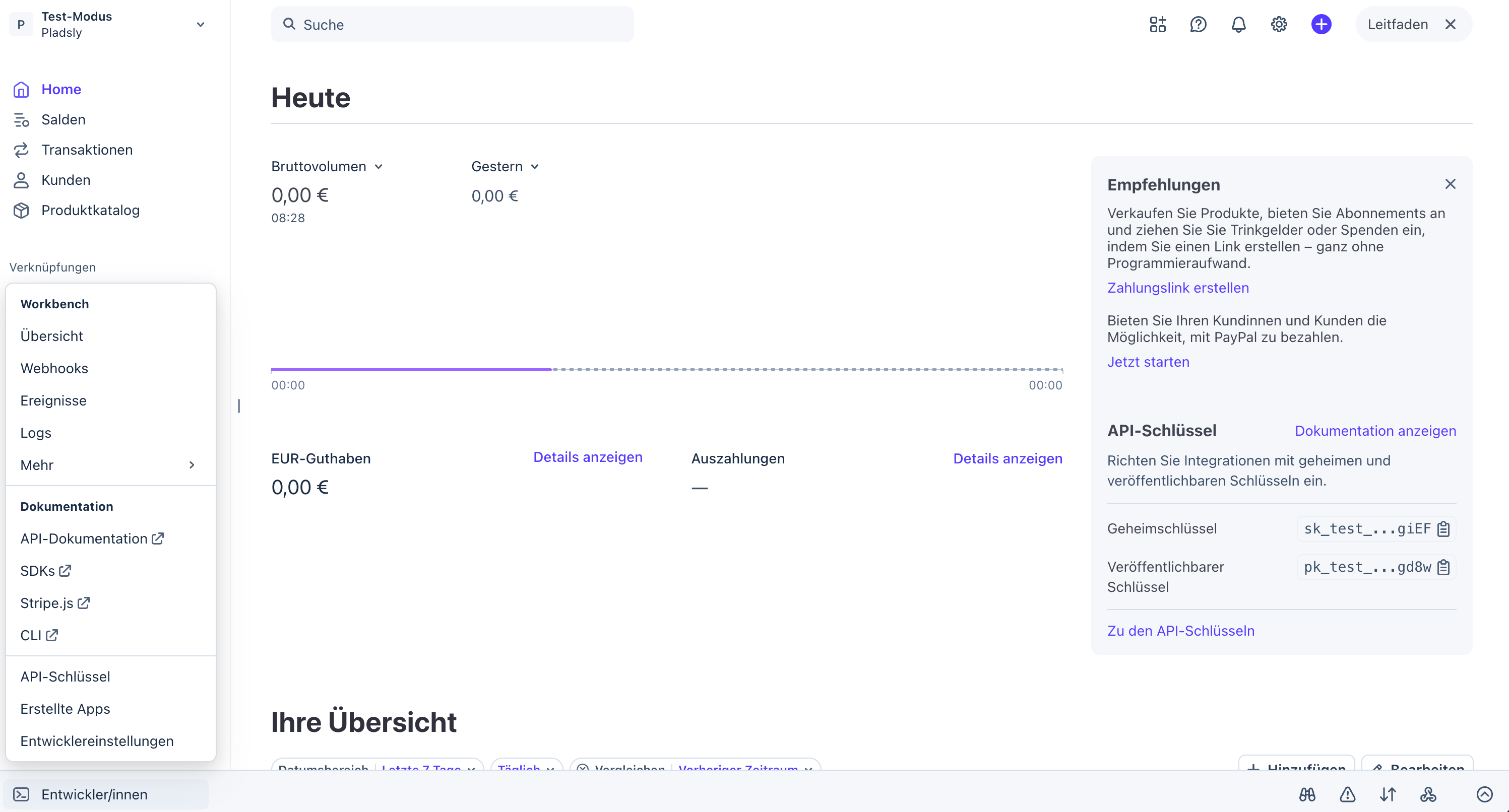
In dashboard.stripe.com einloggen
Entwickler → API-Schlüssel
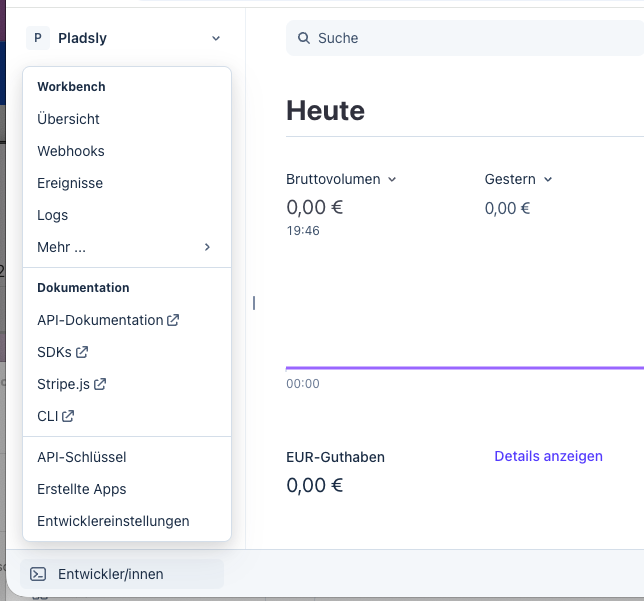
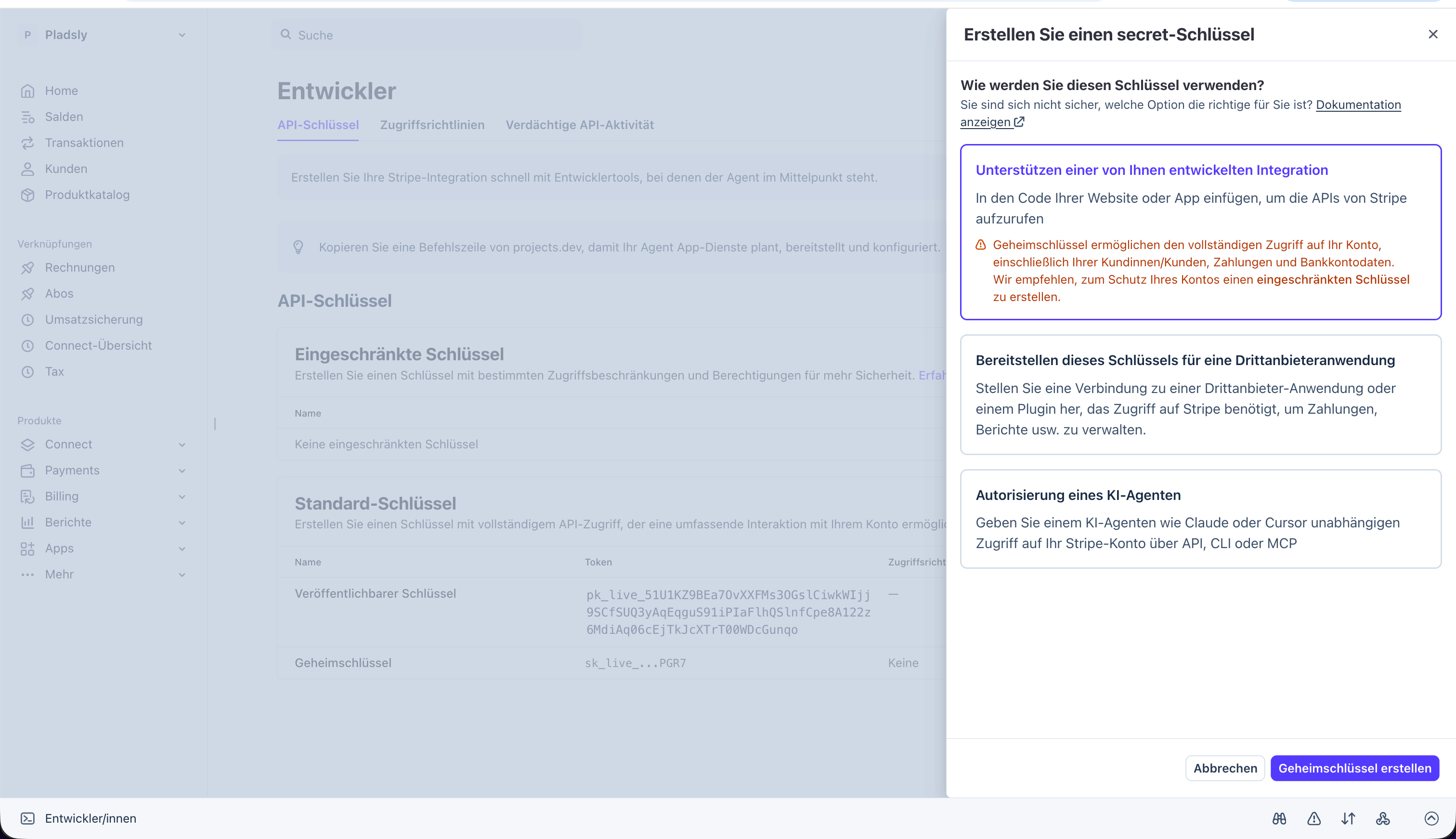
Du siehst zwei Werte:
Publishable key - beginnt mit
pk_Secret key - beginnt mit
sk_, muss erst eingeblendet werden
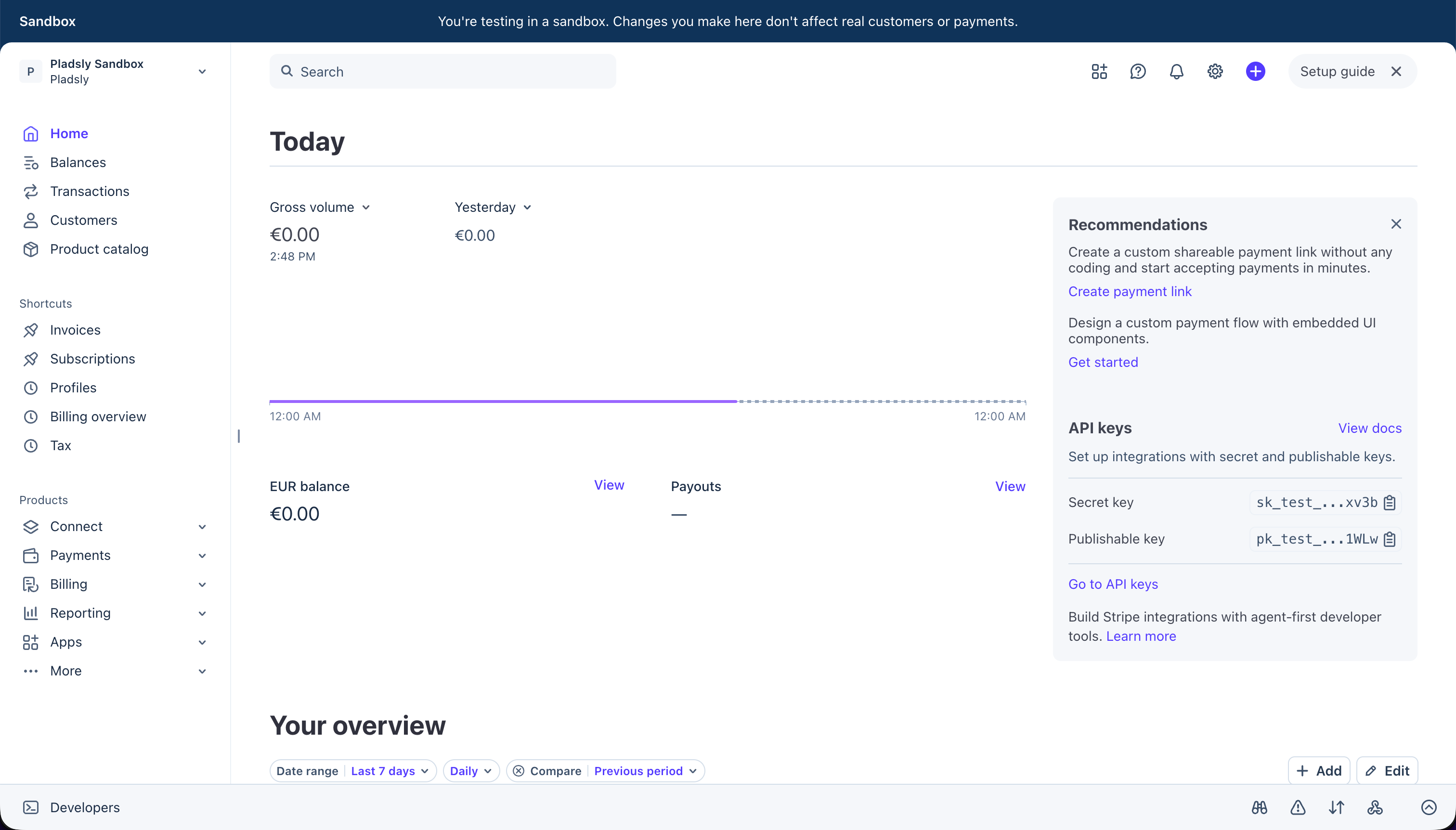
Test oder Live? Stripe hat zwei getrennte Welten. Im Testmodus heißen die Schlüssel
pk_test_…/sk_test_…, im Livemoduspk_live_…/sk_live_…. Beginne mit den Test-Schlüsseln und einem [Sandbox-Store](→ account-billing) - dann kannst du eine echte Buchung durchspielen, ohne dass Geld fließt. Wichtig: beide Schlüssel aus derselben Welt, sonst schlägt jede Zahlung fehl.
Schritt 2 - Schlüssel in Pladsly eintragen
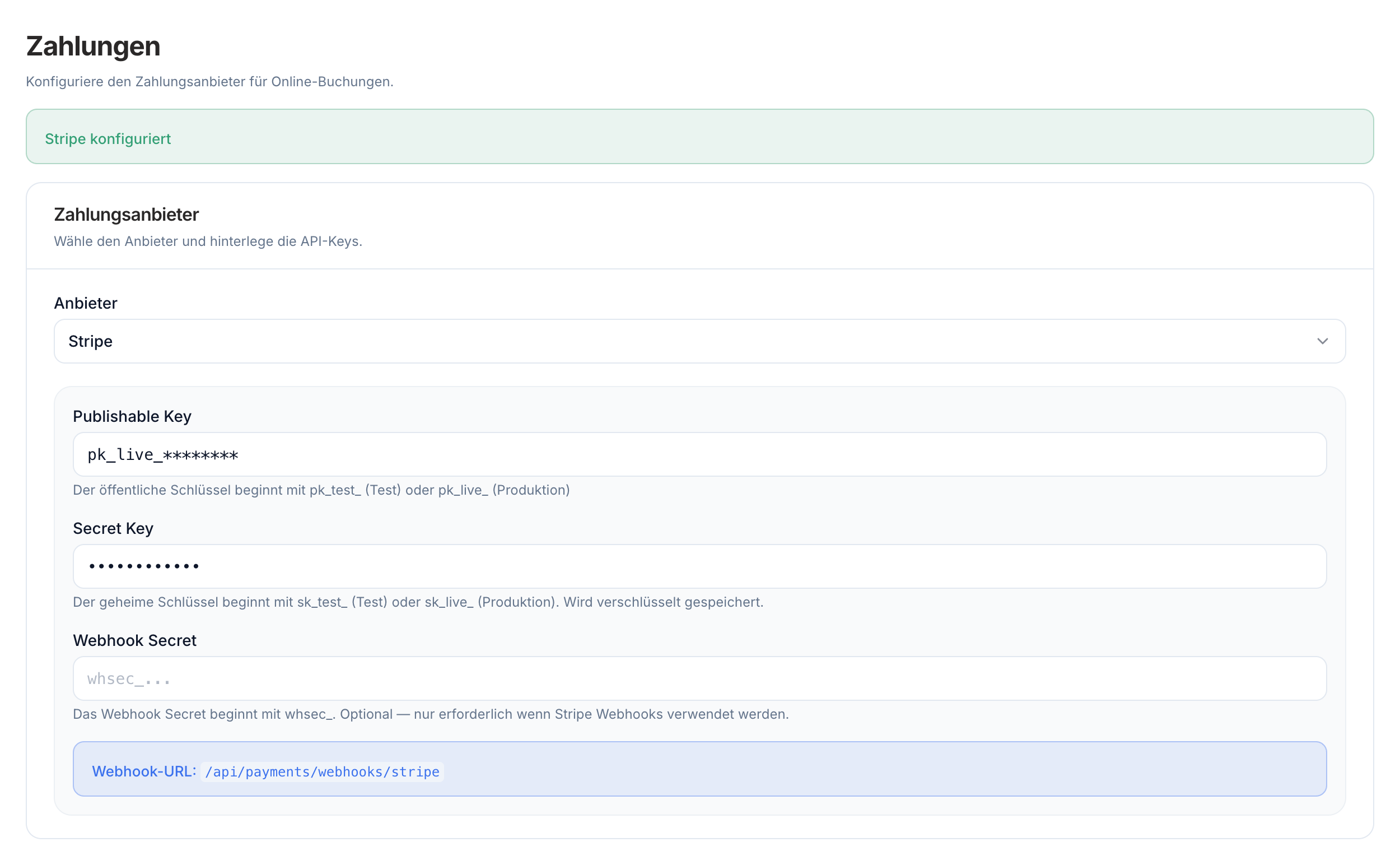
Auf Zahlungen in der Seitenleiste (unter Einstellungen).
Anbieter auf Stripe stellen
Publishable Key einfügen (
pk_test_...oderpk_live_...)Secret Key einfügen (
sk_test_...odersk_live_...) - wird verschlüsselt gespeichertSpeichern
Oben wechselt der Hinweis auf „Stripe konfiguriert".
Gespeicherte Schlüssel zeigt Pladsly danach maskiert als •••• an. Lässt du das Feld beim nächsten Speichern unverändert, bleibt der alte Wert erhalten - nur ein neuer Eintrag überschreibt ihn.
Schritt 3 - Webhook einrichten
Der Webhook ist die Rückmeldung von Stripe an Pladsly: „Diese Zahlung ist abgeschlossen." Auf diese Weise bekommt Pladsly mit, dass eine Buchung erfolgreich gebucht wurde und kann diese auf Status “bestätigt” setzen.
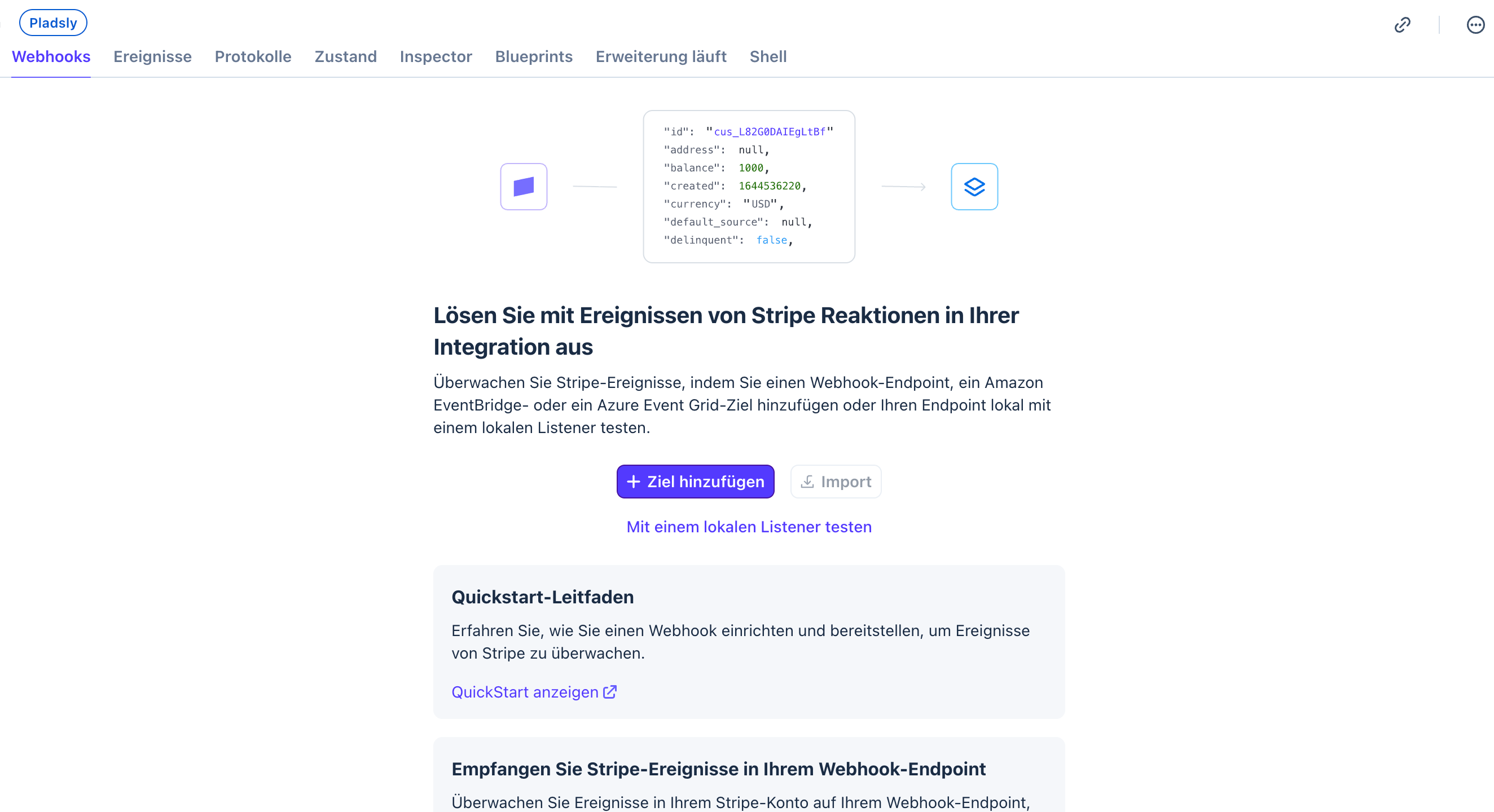
Richte den Webhook ein.
In Stripe: Entwickler → Webhooks → Endpunkt hinzufügen
Als Endpunkt-URL eintragen:
https://api.pladsly.app/payments/webhooks/stripe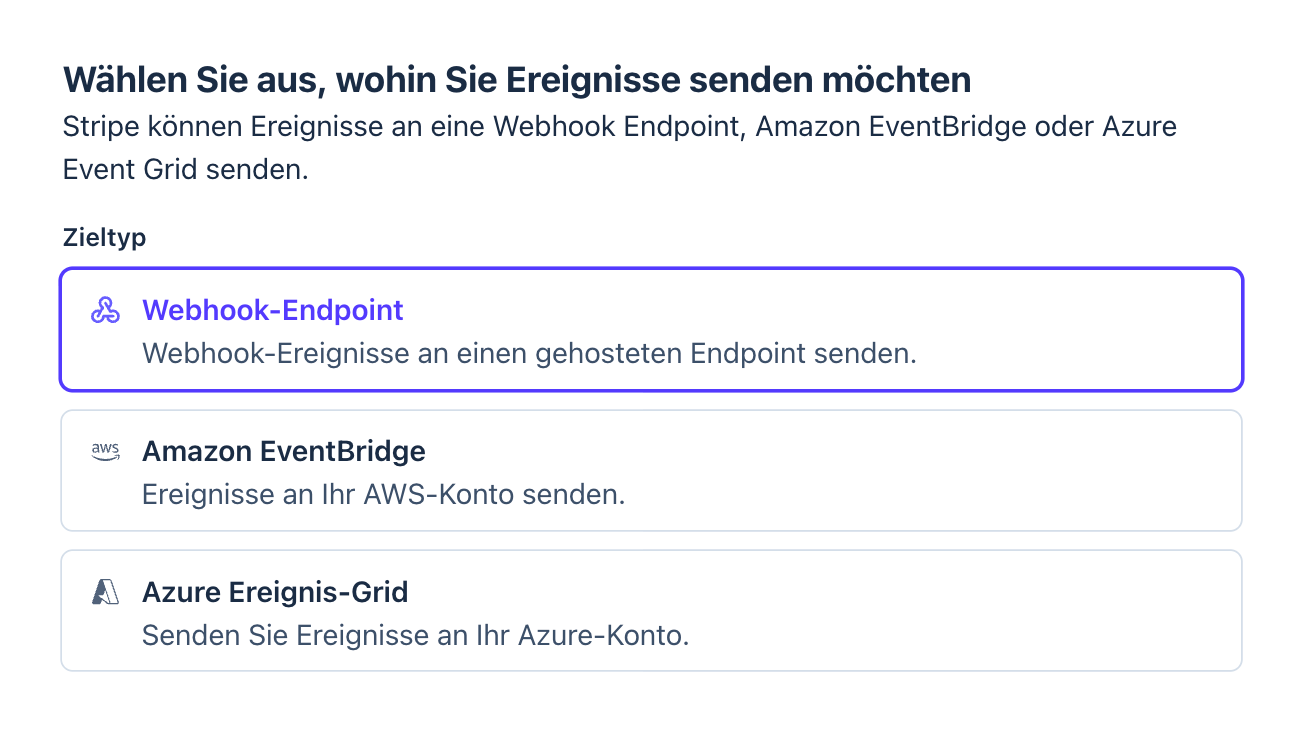
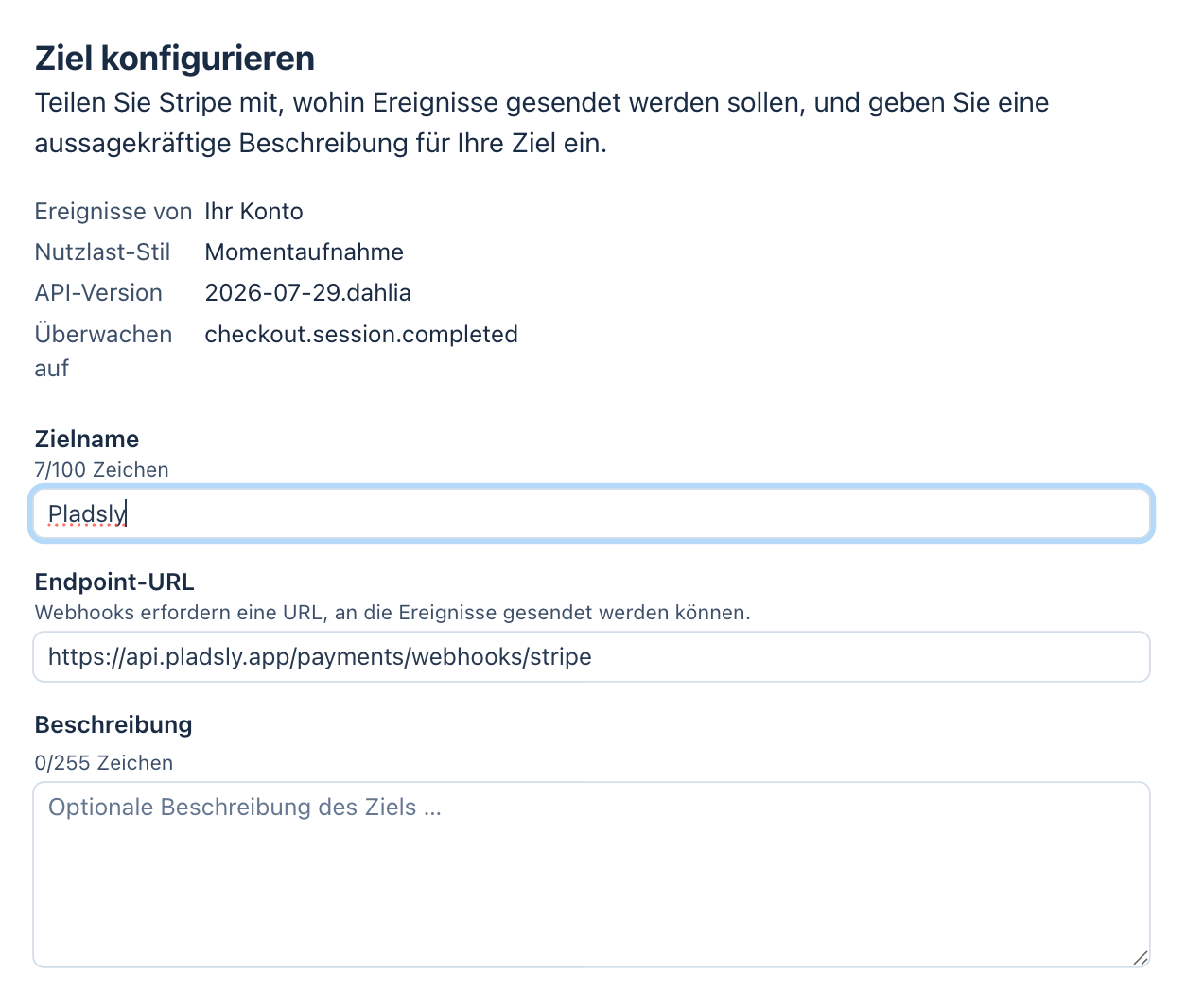
Als Ereignis auswählen:
checkout.session.completed(Pladsly verarbeitet nur dieses eine; alle anderen werden ignoriert.)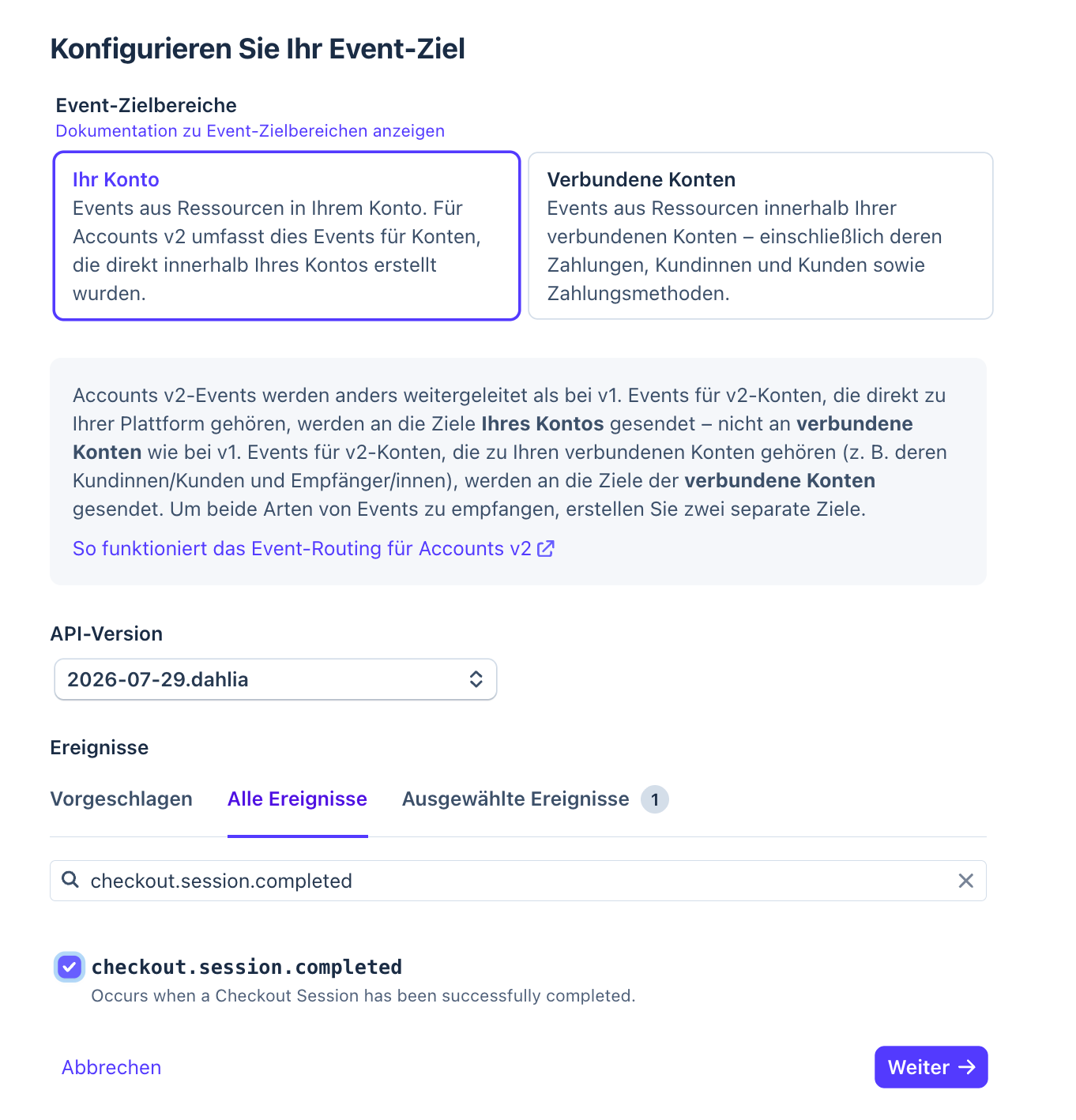
Endpunkt speichern, dann das Signing secret anzeigen - es beginnt mit
whsec_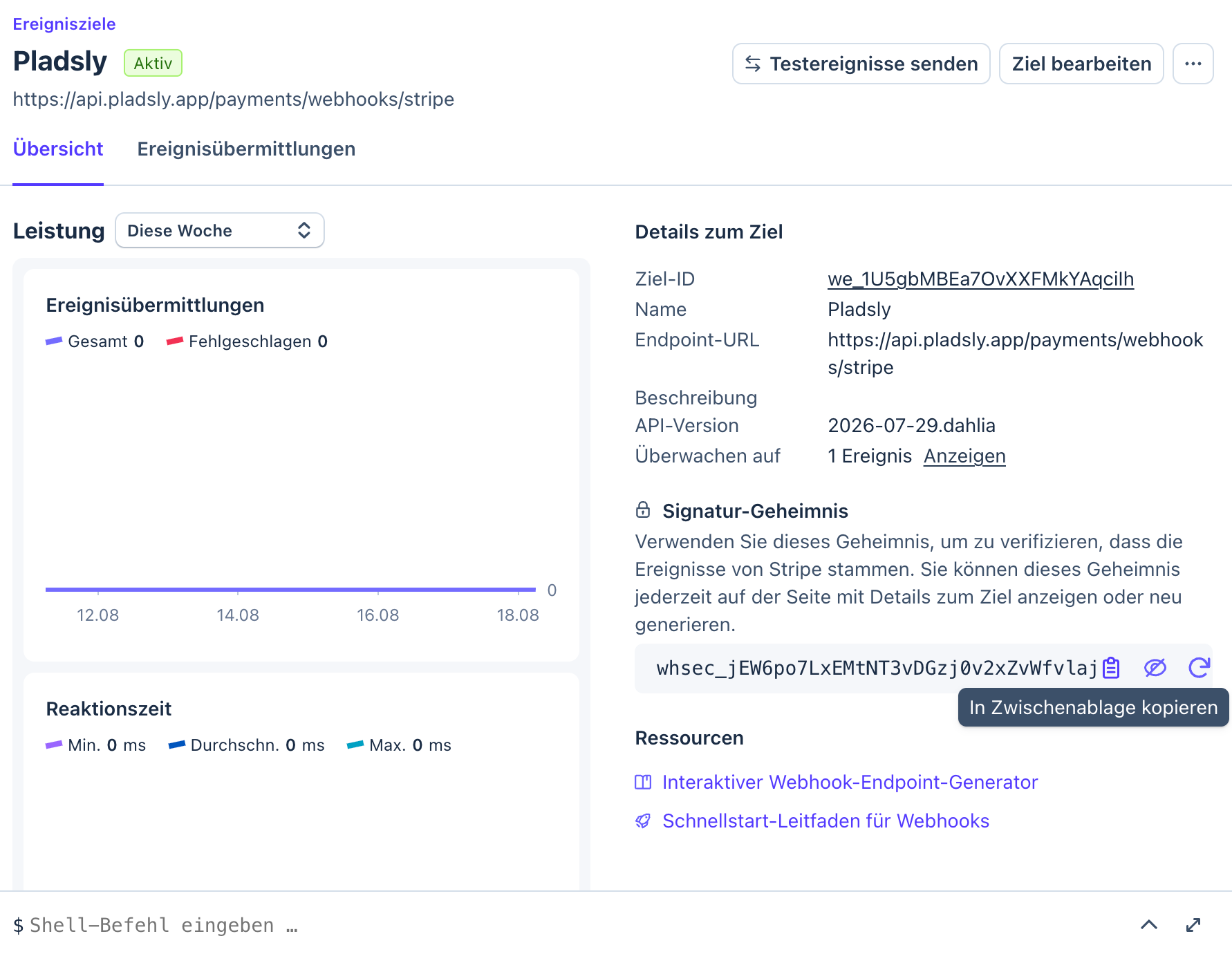
Zurück in Pladsly: Zahlungen → Webhook Secret einfügen und Speichern
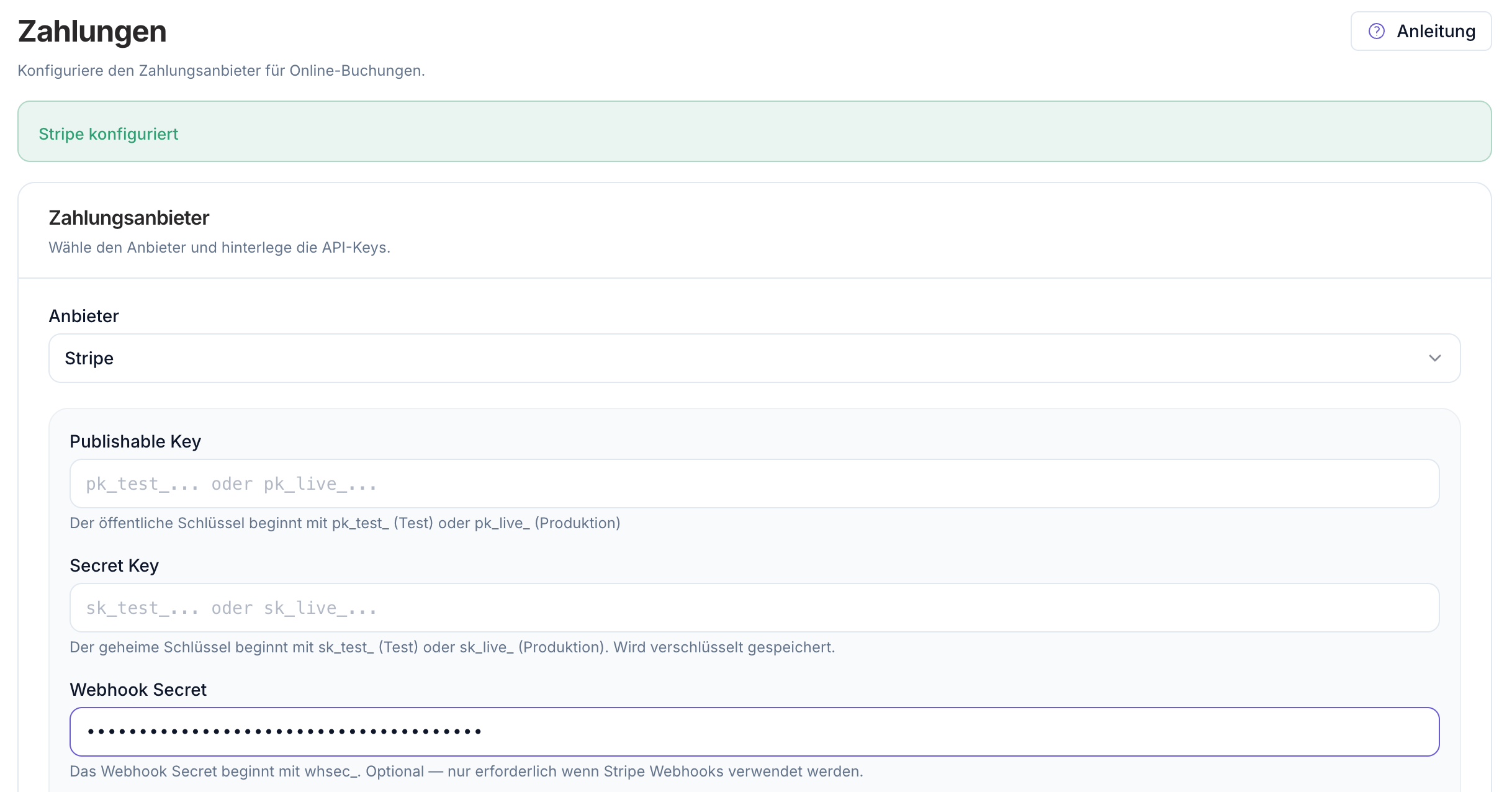
Das Webhook Secret ist formal optional, praktisch aber die einzige Absicherung gegen verlorene Zahlungsrückmeldungen.
Schritt 4 - Testlauf
Store auf Sandbox stellen und Test-Schlüssel eintragen
Deinen Buchungs-Assistenten öffnen und eine Buchung bis zum Checkout durchspielen
Mit einer Stripe-Testkarte bezahlen:
4242 4242 4242 4242, beliebiges künftiges Ablaufdatum, beliebige PrüfzifferPrüfen: Wechselt die Buchung im Dashboard auf Bestätigt? Kommt die Buchungsbestätigung per E-Mail?
In Stripe unter Entwickler → Webhooks prüfen, ob das Ereignis mit Status 200 zugestellt wurde
Läuft das durch, auf Live-Schlüssel wechseln und den Store produktiv schalten.
Was sich mit Stripe ändert
Unverändert bleibt:
Auszahlungen an deine Mieter laufen nicht über Stripe - sie gehen per Banküberweisung, PayPal oder bar, und du löst sie selbst aus. Siehe [Payouts].
Der Online-Shop braucht kein Stripe, weil dort nichts gekauft sondern nur reserviert werden kann
Welche Zahlungsarten erscheinen?
Das entscheidet dein Stripe-Konto, nicht Pladsly. Pladsly zeigt das Stripe-Bezahlfeld an; welche Methoden darin auftauchen, stellst du in Stripe unter Einstellungen → Zahlungsmethoden ein.
Gebühren
Stripe rechnet seine Transaktionsgebühren direkt mit dir ab. Pladsly erhebt keine Provision auf Mietzahlungen - dein Pladsly-Beitrag ist der monatliche Festbetrag.
Häufige Fragen
Muss ich Stripe nutzen?
Nein. Ohne Stripe wird jede Buchung eine Reservierung, die du im Dashboard bestätigst. Das ist mehr Handarbeit, funktioniert aber vollständig.
Meine Zahlung schlägt fehl, obwohl die Schlüssel eingetragen sind.
Prüf zuerst, ob die Welten gemischt sind: Publishable Key aus dem Test-, Secret Key aus dem Live-Modus (oder umgekehrt). Beide müssen dasselbe Präfix haben.
Eine Buchung steht auf „Unbezahlt", obwohl der Kunde bezahlt hat.
Warte eine Stunde. Der automatische Abgleich fragt dann bei Stripe nach und bestätigt die Buchung von selbst. Passiert das öfter, schau unter Zahlungen nach dem Webhook-Status. Steht er nicht auf Eingerichtet, klick Neu einrichten.
Manuell auf Bestätigt setzen ist möglich, aber selten nötig. Tust du es, bevor Webhook oder Abgleich die Zahlung bestätigt haben, merkt sich Pladsly die Stripe-Zahlung zu dieser Buchung nicht. Eine spätere Erstattung oder Rückbuchung in Stripe lässt sich der Buchung dann nicht mehr zuordnen und wird in Pladsly nicht protokolliert.
Kann ich später von Test auf Live wechseln?
Ja. Beide Schlüssel durch die Live-Schlüssel ersetzen und speichern. Den Webhook im Livemodus legt Pladsly dabei selbst an.
Bekommt mein Mieter sein Geld zurück, wenn ich die Buchung storniere?
Nein, nicht automatisch. Erstatte die Zahlung in Stripe und storniere die Buchung in Pladsly.
Passende Artikel
[Der Buchungs-Assistent](→ booking-wizard)
[Auszahlungen: von der Anfrage bis zur Überweisung](→ payouts)
[Konto, Team, Abo und Sandbox-Modus](→ account-billing)
[Kasse anbinden: Zettle by PayPal](→ pos-zettle)
War dies hilfreich?
Brauchen Sie noch Hilfe? Team fragen