Online-Shop aktivieren und Startseite gestalten
Der Shop ist ein Schaufenster, kein Warenkorb. So aktivierst du ihn und baust die Startseite aus Kacheln und Produkt-Reihen.
Geschrieben von Pladsly
Zuletzt aktualisiert Vor 22 Tagen
Der wichtigste Satz zuerst: Im Online-Shop wird nicht gekauft. Er ist ein Schaufenster. Kundinnen und Kunden stöbern, merken sich Artikel vor und kommen dann in deinen Laden. Gekauft wird an deiner Kasse. Der Shop macht dein Sortiment vorab sichtbar und bringt Leute in den Laden, die genau wissen, was sie sehen wollen.
Bevor du startest
Das Shop-Modul in deinem Konto. Ohne es fehlt der Reiter Shop unter Einstellungen → Schaufenster. Ist auch der Buchungs-Assistent nicht gebucht, fehlt Schaufenster ganz.
Aktivieren
Einstellungen → Schaufenster → Shop, Schalter neben der Überschrift auf an. Darunter steht als Adresse die öffentliche URL:
https://<konto-slug>.pladsly.app/<store-slug>/shopBei genau einem produktiven Store funktioniert zusätzlich …pladsly.app/shop.
Ist der Shop aus, liefert die Seite eine 404. Sie ist dann gar nicht vorhanden, nicht bloß leer.
Farben und Logo
Einstellungen → Schaufenster → Design → Farben: die Primärfarbe als Hex-Wert (#RRGGBB), mit Farbwähler. Leer lassen nutzt die Pladsly-Standardfarbe. Übernommen wird sie mit Speichern in der Karte.
Dein Logo liegt unter Einstellungen → Allgemein → Profil und erscheint im Shop-Header, zusammen mit deinem Namen und den heutigen Öffnungszeiten.
Was der Shop zeigt
Automatisch, ohne Konfiguration:
Kategorienavigation aus deinen Artikelkategorien
Filter: Suche, Unterkategorie, Eigenschafts-Facetten mit Trefferzahlen, sowie Reduziert und Endet bald
Sortierung: Neueste, Preis auf-/absteigend, Name A–Z / Z–A
Artikelseiten mit Regal-Badge, Preis (bei Rabatt mit durchgestrichenem Originalpreis), „Noch verfügbar bis {Datum}", Eigenschaften und ähnlichen Artikeln
Regalseiten mit allen Artikeln eines Regals auf einen Blick
Merkliste, die auch ohne Anmeldung funktioniert
Welche Artikel überhaupt erscheinen, entscheiden die fünf Bedingungen aus Produkte.
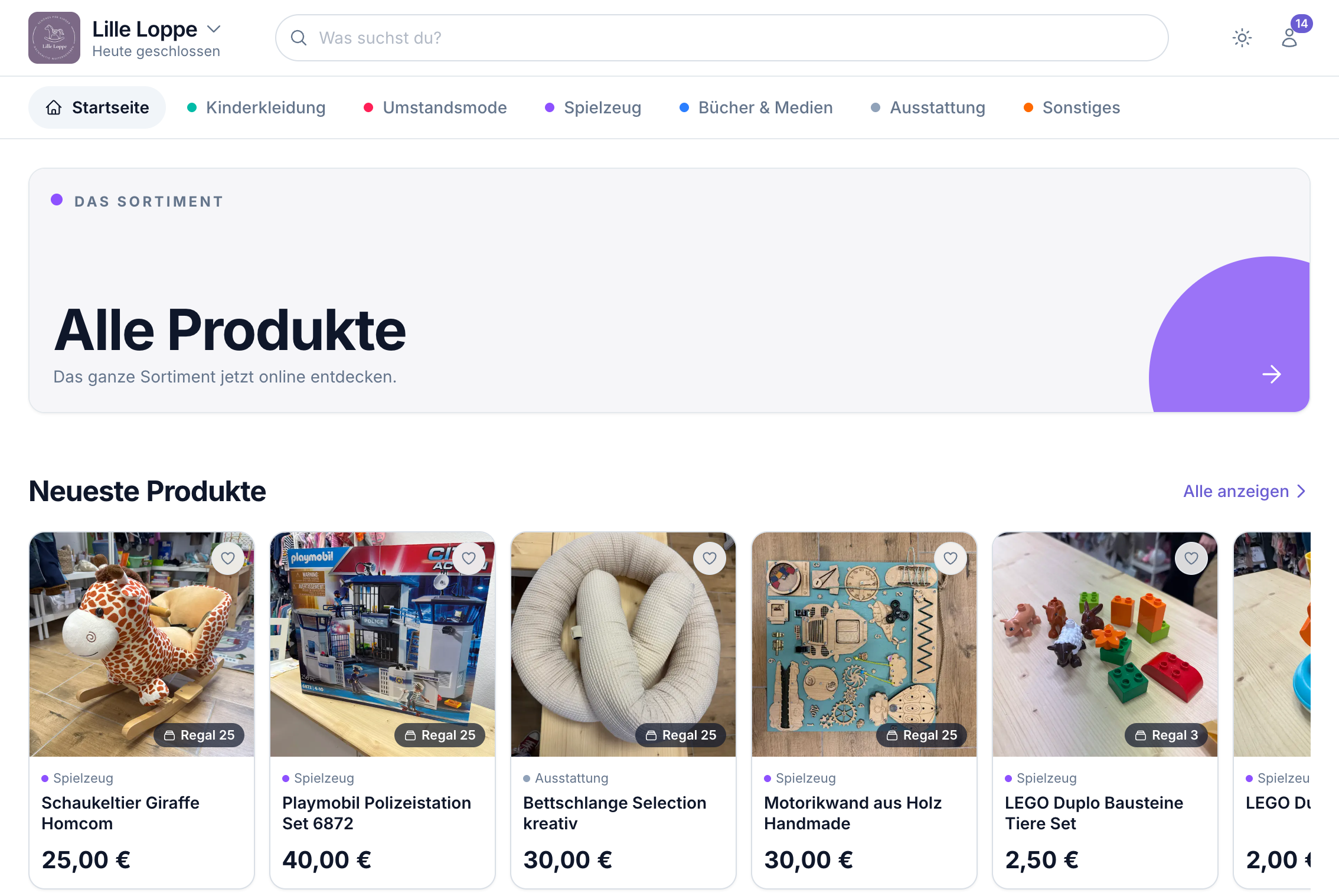
Die Merkliste
Kundinnen und Kunden merken sich Artikel vor, und zwar ohne Konto. Pladsly speichert die Liste am Gerät. Beim ersten Merken schlägt ein dezenter Hinweis vor, sich anzumelden:
„Melde dich mit einem Klick an, ganz ohne Passwort. So bleibt deine Merkliste in deinem Konto gespeichert und ist auf jedem Gerät verfügbar."
Die Anmeldung läuft per Anmeldelink (Magic Link) oder Passwort. Wer sich neu registriert, bestätigt seine E-Mail-Adresse mit einem 6-stelligen Code, den Pladsly per Mail schickt. Nach dem Login wandert die anonyme Merkliste ins Konto, es geht also nichts verloren.
Die Merkliste liegt auf der Profilseite des Shops (Personen-Symbol im Shop-Header). Angemeldete sehen dort ihren Namen und, wenn sie Mieter sind, den Button Mein Portal. Nicht Angemeldete sehen „Merkliste geräteübergreifend sichern" mit Jetzt einloggen.
Auf der Merkliste lassen sich Artikel abhaken, was beim Einkaufen im Laden hilft.
Die Startseite gestalten
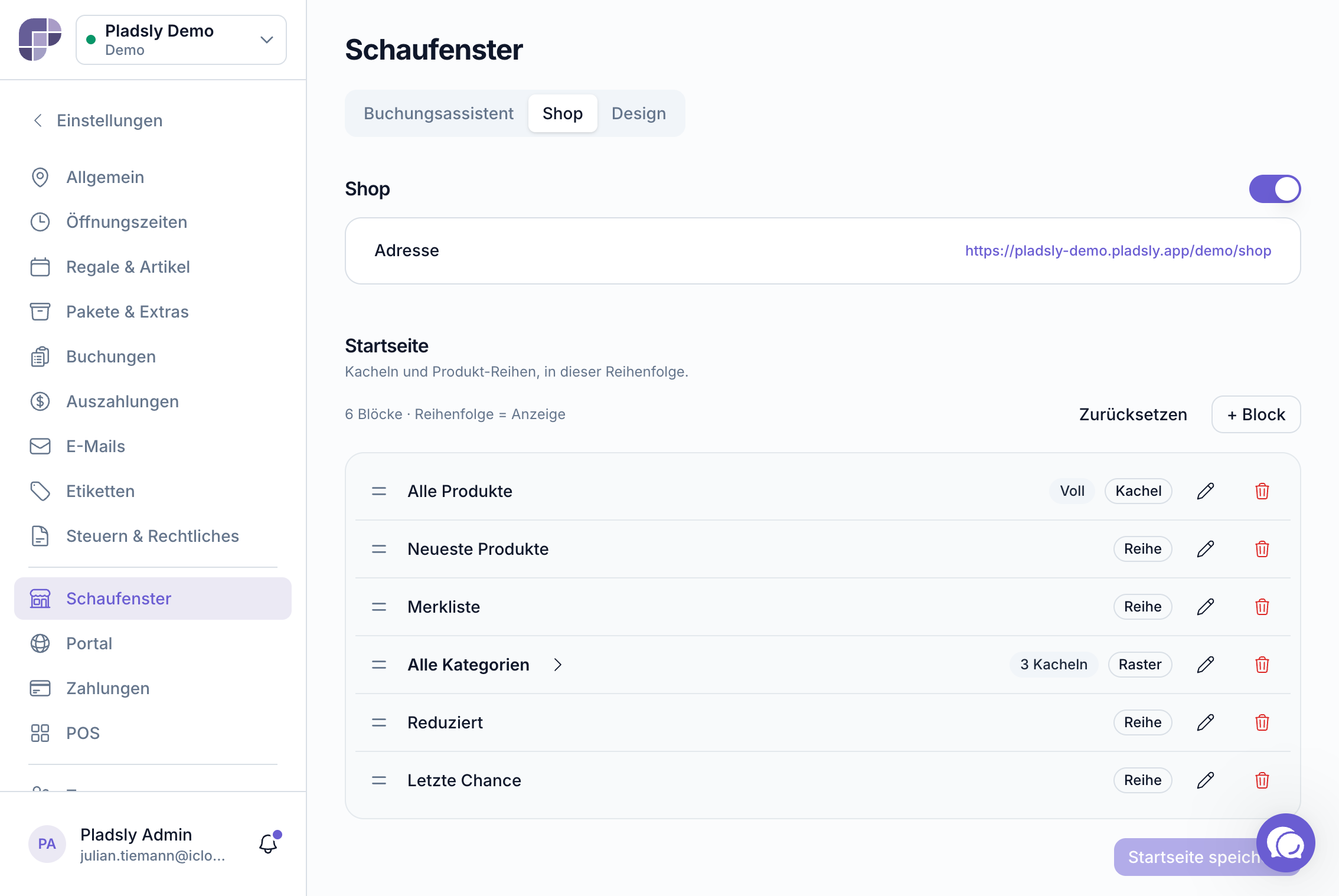
Einstellungen → Schaufenster → Shop → Startseite:
„Kacheln und Produkt-Reihen, in dieser Reihenfolge."
Die Startseite ist eine geordnete Liste von Blöcken. Die Reihenfolge änderst du per Drag & Drop am Anfasser.
Zwei Darstellungen
Kacheln haben eine Breite: ¼, ½ oder voll.
Woher der Inhalt kommt
Pro Block einstellbar
Titel (leer = automatisch) und Beschreibung
Motiv: Design (Farb-Motiv) · Farbe (Verlauf) · Eigenes Bild · Kein (ruhig)
Farbe: leer bedeutet automatisch aus dem Titel abgeleitet
Gedämpfter Hintergrund: weicher Farbwash hinter dem Motiv
Container
Ein Container bündelt mehrere Kacheln, wahlweise als Raster oder Slider. Kacheln innerhalb eines Containers lassen sich untereinander sortieren, aber nicht zwischen Containern verschieben.
„Aufteilen"
Ein Block, der sich automatisch ausdehnt (z. B. „alle Kategorien"), lässt sich über Aufteilen in einen Container mit einzelnen Kacheln verwandeln. Danach kannst du jede Kachel einzeln umbenennen, umfärben, umsortieren oder entfernen.
Speichern
Nichts ist gespeichert, bis du auf „Startseite speichern" klickst. Solange Änderungen offen sind, erscheint zusätzlich Verwerfen. Zurücksetzen stellt die Standard-Startseite ein, auch das muss noch gespeichert werden.
Keine Blöcke bedeutet nicht leere Seite. Ohne Blöcke zeigt der Shop die Standard-Inhalte: „Noch keine Blöcke. Die Startseite zeigt die Standard-Inhalte."
Der Standard
Neue Stores starten mit: Alle Produkte (große Kachel) → Neueste Produkte (Reihe) → Merkliste (Reihe) → Alle Kategorien (Container als Raster) → Reduziert (Reihe) → Letzte Chance (Reihe).
Das ist ein guter Ausgangspunkt. Passe zuerst die Reihenfolge an das an, was in deinem Laden zieht.

Ein sinnvoller Aufbau
Oben eine große Kachel mit deinem stärksten Thema, etwa Saison, Aktion oder größte Kategorie
Danach „Neueste Produkte". Das belohnt Wiederkehrende und zeigt, dass sich etwas tut.
Kategorien als Container-Raster als eigentliche Navigation
„Reduziert" und „Letzte Chance" nach unten: Als Abschluss funktionieren sie besser als zum Einstieg
Merkliste dorthin, wo Wiederkehrende sie erwarten
Häufige Fragen
Können Kundinnen und Kunden online kaufen?
Nein. Der Shop zeigt an, verkauft aber nicht. Alle Verkäufe laufen über deine Kasse.
Muss ich die Startseite konfigurieren?
Nein. Ohne Konfiguration zeigt der Shop sinnvolle Standard-Inhalte.
Warum fehlt eine Kategorie im Shop?
Entweder ist sie unter Einstellungen → Regale & Artikel → Artikel inaktiv, oder es gibt aktuell keine sichtbaren Produkte darin.
Bleibt mein Shop online, wenn mein Abo abläuft?
Ja. Shop und Portal bleiben erreichbar, auch wenn dein Dashboard-Zugang gesperrt ist. Der Store läuft dann im Sandbox-Modus und nimmt kein echtes Geld an.
Kann ich den Shop in meine eigene Website einbetten?
Der Shop ist eine eigenständige Seite unter deiner Pladsly-Adresse. Verlinke ihn von deiner Website aus.
Wie kommen die Filter zustande?
Aus deinen Eigenschaften unter Einstellungen → Regale & Artikel → Artikel. Die Reihenfolge der Optionen dort ist auch die Reihenfolge im Filter.
War dies hilfreich?
Brauchen Sie noch Hilfe? Team fragen