Der Buchungs-Assistent
Aktivieren, teilen, einbetten, und was in jedem Schritt passiert, inklusive der Unterschiede mit und ohne Stripe.
Geschrieben von Pladsly
Zuletzt aktualisiert Vor 22 Tagen
Der Buchungs-Assistent ist deine öffentliche Buchungsstrecke: Ein Mieter wählt Kategorien, Paket, Dauer und Termin. Danach geht es in die Kasse, wo er seine Daten eingibt und zahlt oder reserviert. Ohne dass du etwas tun musst.
Bevor du startest
Mindestens ein aktives Paket und aktive Plätze.
Veröffentlichte AGB. Ohne sie läuft der Assistent zwar, aber am Ende kann niemand buchen.
Für Online-Zahlung: Stripe. Ohne Stripe wird reserviert.
Aktivieren
Einstellungen → Schaufenster → Buchungsassistent, Schalter neben der Überschrift auf an. Darunter steht als Adresse die öffentliche URL:
https://<konto-slug>.pladsly.app/<store-slug>/wizardHat dein Konto genau einen produktiven Store, funktioniert zusätzlich die Kurzform https://<konto-slug>.pladsly.app/wizard. Sandbox-Stores sind immer nur über die vollständige Adresse erreichbar.
Optional auf derselben Seite, im Abschnitt Abfragen: „Kundentyp abfragen" fragt in der Kasse zusätzlich privat oder gewerblich ab. Sonst gilt der Standard aus Einstellungen → Buchungen → Kunden → Neue Kontakte sind. Relevant, wenn du unterschiedliche MwSt.-Sätze führst.
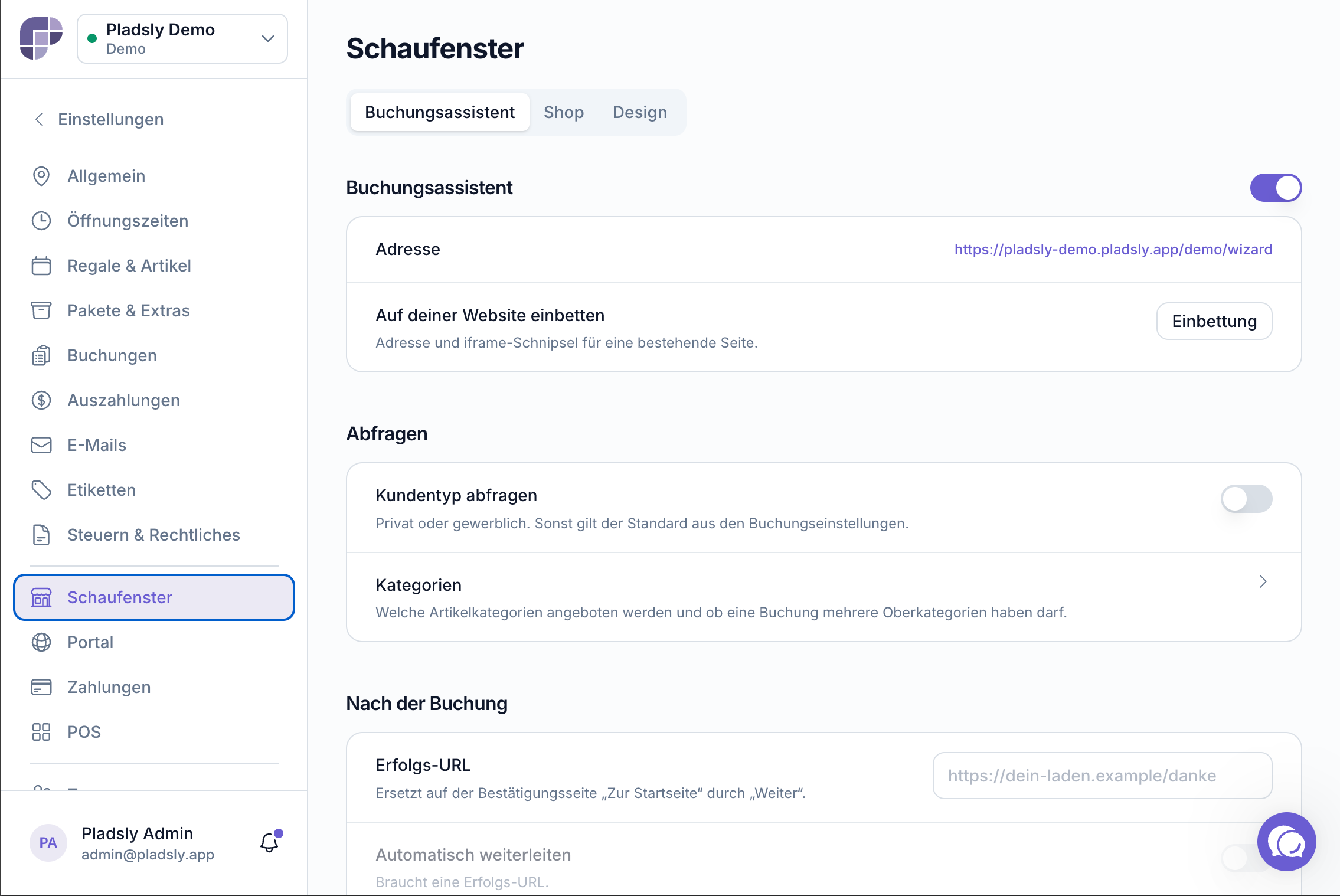
Einbinden auf deiner Website
Zwei Wege, beide funktionieren mit jedem Baukasten (WordPress, Squarespace, eigene Seite):
Direkter Link: ein Button „Regal mieten" auf deiner Website, der auf die Adresse des Assistenten zeigt. Das ist der robustere Weg.
iFrame: den Assistenten in eine bestehende Seite einbetten.
So sieht der Assistent aus
Alles steht auf einer Seite: nummerierte Abschnitte untereinander, daneben (bzw. auf dem Handy darunter) eine Zusammenfassung der Buchung mit Gesamtpreis. Der offene Abschnitt ist aufgeklappt; erledigte klappen auf eine Zeile zusammen und lassen sich per Klick wieder öffnen, kommende sind noch gesperrt.
Gewählt wird über Karten und Kacheln: anklicken = ausgewählt. Am Ende jedes Abschnitts steht Weiter, im letzten Zur Kasse.
Der Assistent zeigt nur die Abschnitte, die für das gewählte Paket nötig sind:
Danach folgt die Kasse als eigene Seite (siehe unten).
Abschnitt 1: Kategorien
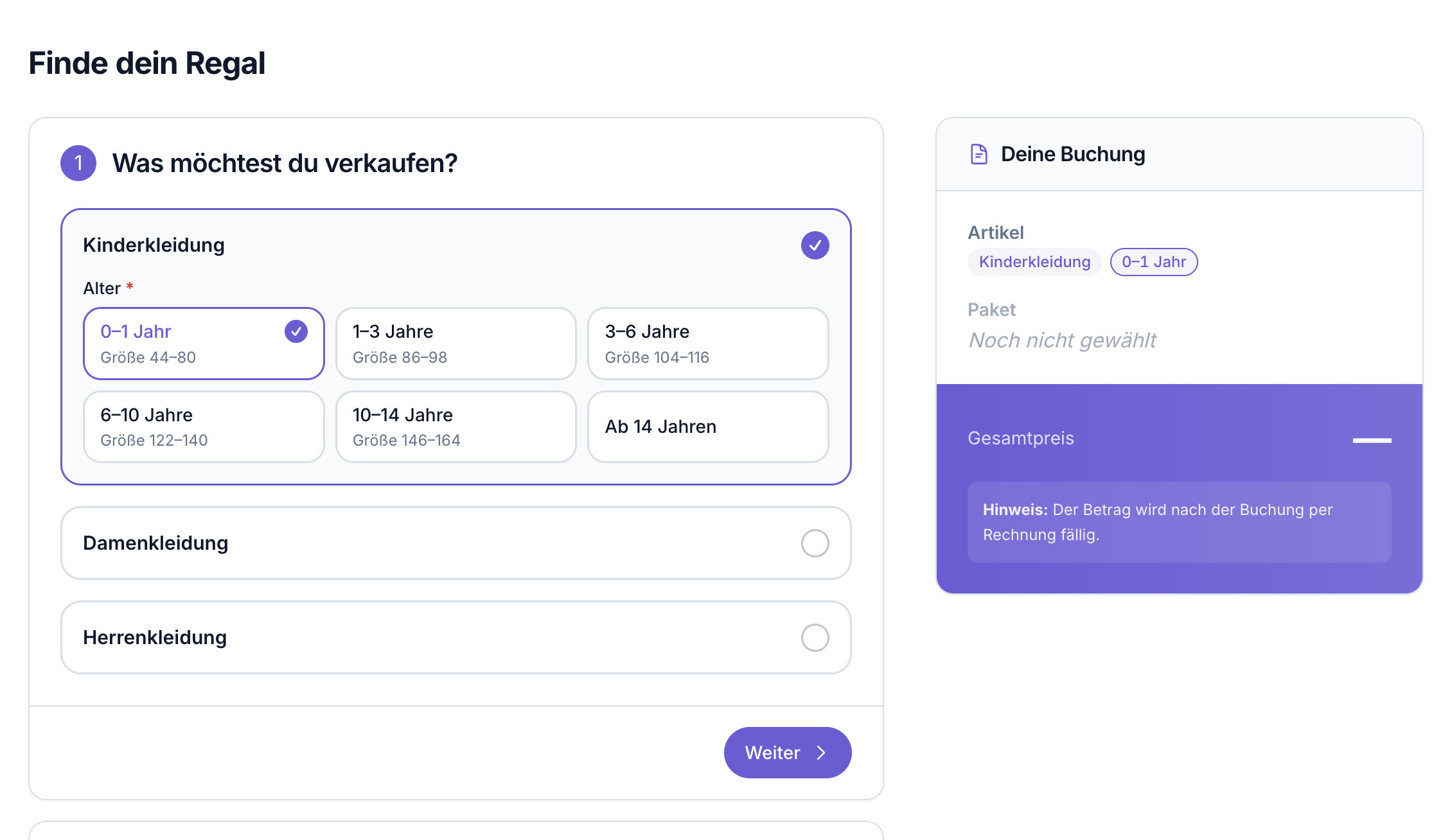
Die Auswahl aus Einstellungen → Regale & Artikel → Artikel. Sie entscheidet mit darüber, welches Regal vergeben wird.
Gefragt wird, woran etwas bindet. Reserviert eine Platzgruppe, eine Zone, eine Regal-Regel oder ein Paket etwas für eine Kategorie, taucht sie hier auf, egal auf welcher Ebene des Baums. Kategorien, die kein aktives Regal nehmen kann, werden nie angeboten.
Und dann kommen ihre Geschwister mit. Bindet ein Regal an „Bodys & Strampler", stehen auch T-Shirts, Hosen und der Rest der Ebene zur Wahl. Sonst hätte jemand mit T-Shirts nichts Wahres anzukreuzen und käme nicht weiter.
Bindet gar nichts und ist Alle Artikelkategorien anzeigen (unter Einstellungen → Buchungen → Kategorien) aus, entfällt der Abschnitt ganz.
Wo darunter etwas bindet, wird nachgefragt: unter der angehakten Kategorie erscheint „Was davon bringst du mit?" mit ihren Unterkategorien als Kacheln; eine Ebene tiefer heißt die Frage „Was davon?", davor steht der Pfad (z. B. „Kinder › Kleidung"). Diese Frage ist dann Pflicht. Ohne Antwort passt die Buchung zu keiner Zone und landet auf dem nächsten freien Regal statt auf dem dafür gebauten. Angekreuzt werden darf jede angebotene Unterkategorie, nicht nur die gebundene.
Dazu kommen die Eigenschaften, nach denen sortiert wird (z. B. „Größe"). Angeboten werden nur die Werte, die eine Zone oder Regel nennt, dazu Andere für alles, was zu keinem davon passt. Lange Wertelisten erscheinen als Feld mit Suche statt als Kacheln. Hat eine Kategorie Wizard Freitext an, ist das Feld Beschreibung Pflicht. Details: [Kategorien und Eigenschaften](→ categories-attributes).
Weiter ist aktiv, sobald etwas gewählt ist. Fehlt danach noch eine Pflichtangabe, markiert der Klick die Lücken rot und scrollt zur ersten.
Ist Nur eine Oberkategorie pro Buchung an (Einstellungen → Buchungen → Kategorien), verhalten sich die Oberkategorien wie eine Einfachauswahl: Wer „Damen" wählt, wählt „Kinder" ab. Wer beides mitbringt, bucht zweimal.
Nimmst du eine Kategorie wieder ab, verschwinden ihre Unterkategorien mitsamt ihrer Auswahl. Sie reisen nicht unsichtbar mit.
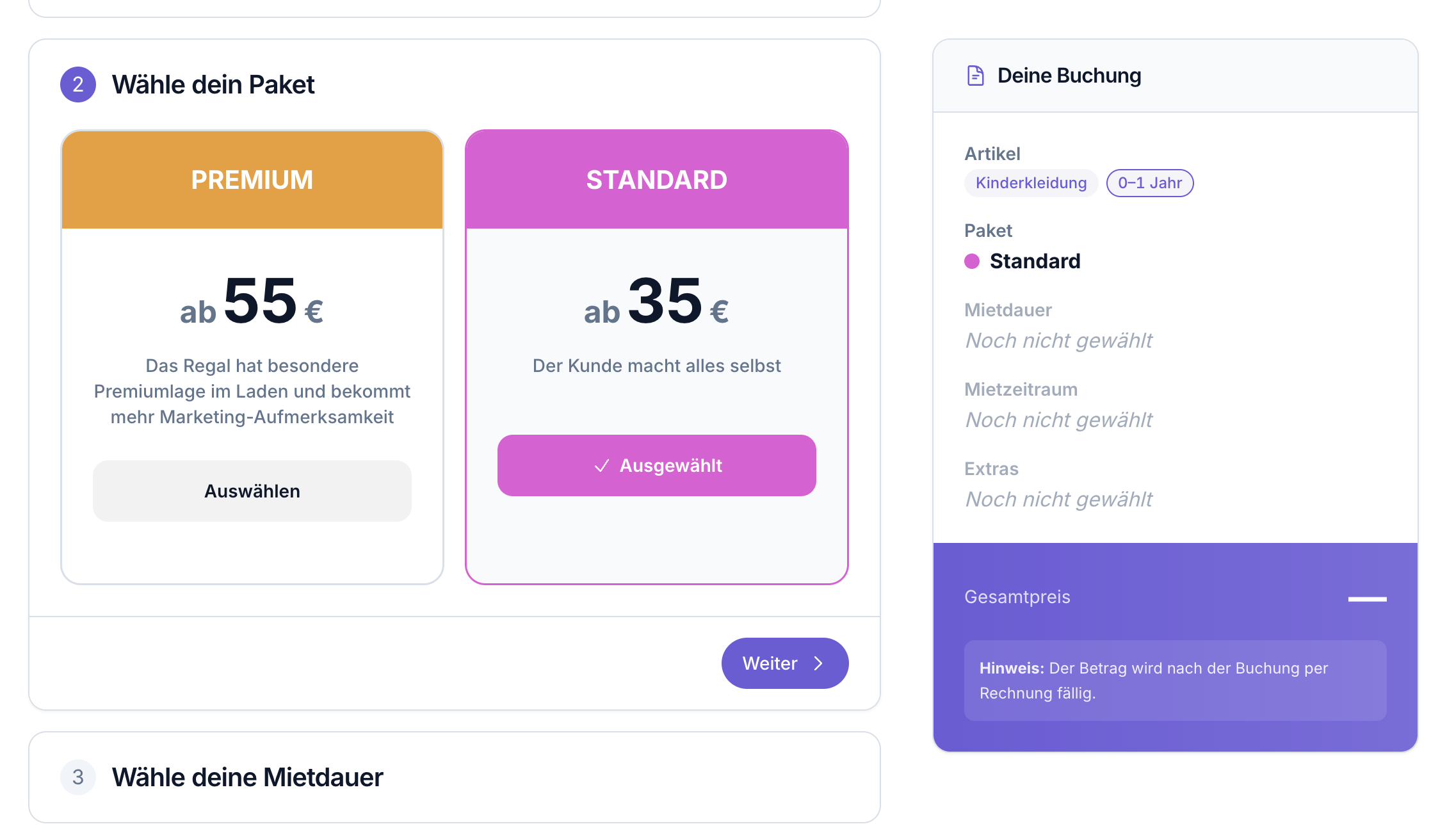
Abschnitt 2: Paketauswahl
Auswahl der Pakete, die in Einstellungen → Pakete & Extras konfiguriert wurden
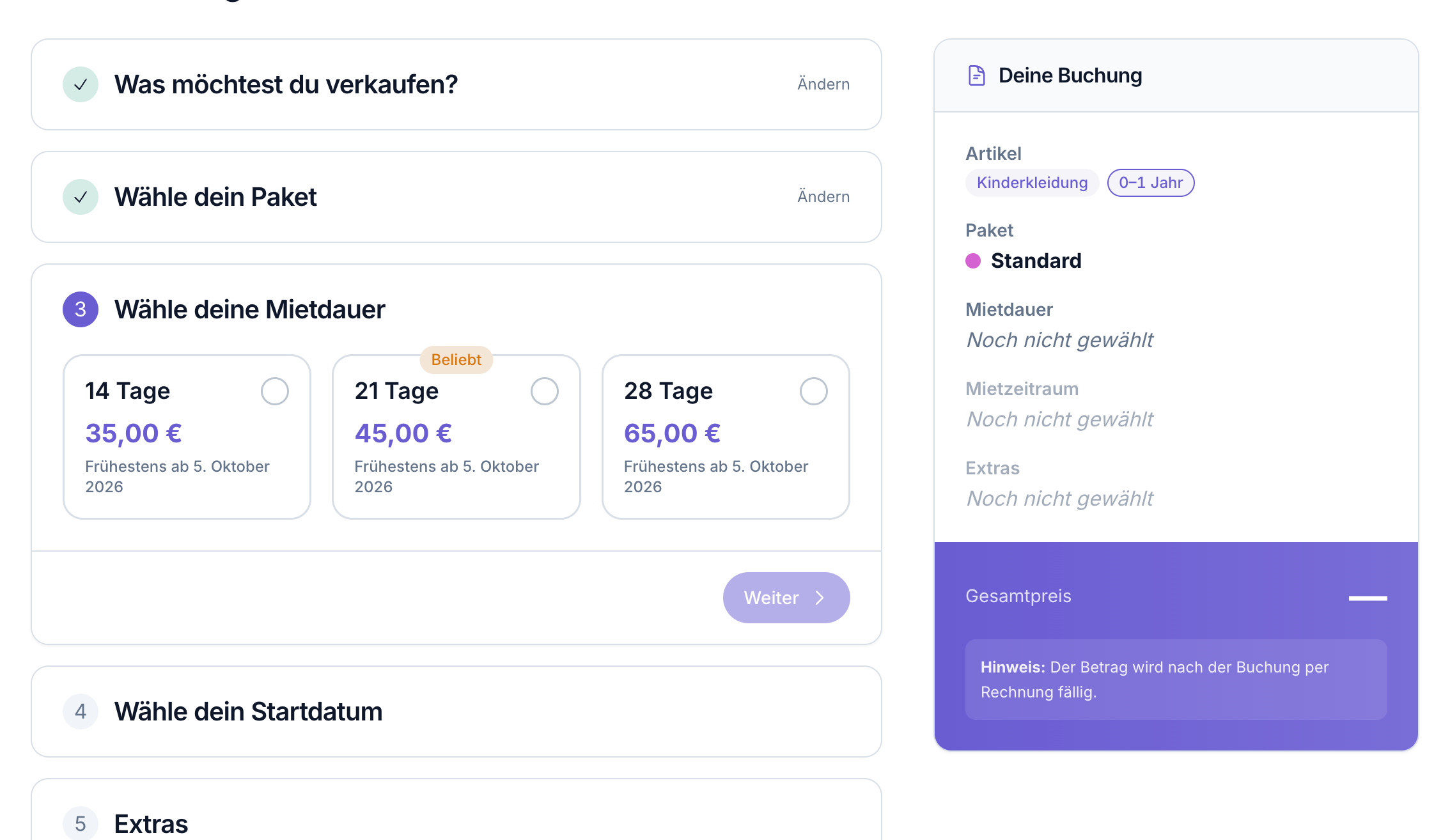
Abschnitt 3: Mietdauer
Jede Dauer-Karte zeigt „Frühestens ab …" (den ersten Termin, an dem für diese Dauer ein Regal frei ist) oder „Aktuell nicht verfügbar".
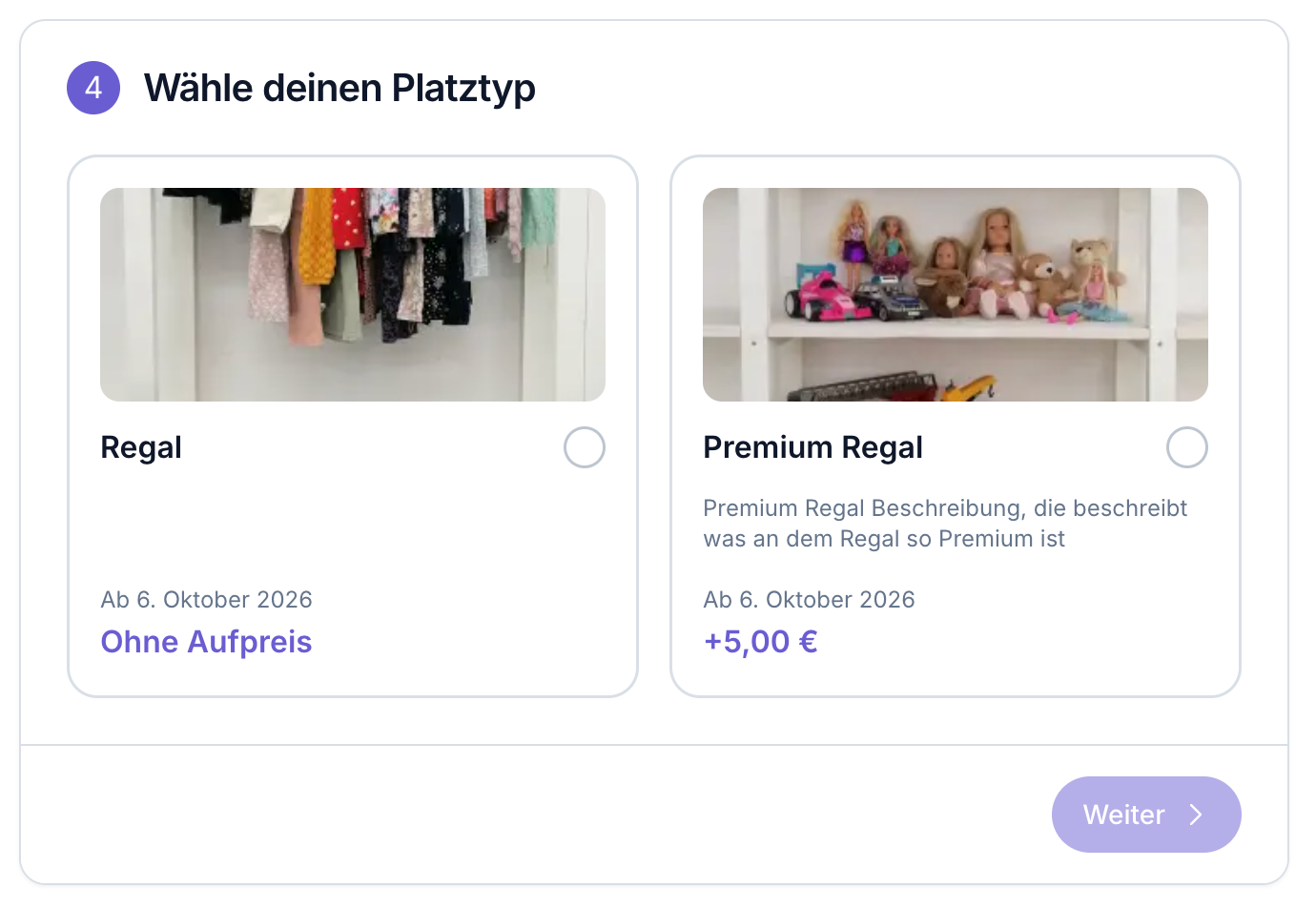
Abschnitt 4: Platztyp
Erscheint nur, wenn du mehrere angelegt hast und das gewählte Paket mindestens zwei davon freigibt. Jede Karte zeigt Bezeichnung, Bild, Beschreibung, „Ab {Datum}" (den ersten Termin, an dem ein Regal dieses Typs für die gewählte Dauer frei ist) und den Aufpreis bzw. „Ohne Aufpreis".
Zwei Fälle sehen bewusst unterschiedlich aus:
Ausgebucht: Der Typ hat passende Regale, aber gerade keins frei. Er bleibt sichtbar, mit „Nicht verfügbar".
Passt nicht: Kein einziges Regal dieses Typs nimmt die gewählten Artikelkategorien an. Dann taucht der Typ gar nicht auf: Ausgrauen würde suggerieren, man müsse nur warten. Aus demselben Grund blendet der Assistent auch Pakete aus, die nur auf solche Platztypen beschränkt sind.
Der Abschnitt kommt nach der Mietdauer, weil ein Aufpreis „pro Zeitraum" erst mit bekannter Dauer ausrechenbar ist.
Die Auswahl ist verbindlich: Die Buchung landet garantiert auf einem Regal dieses Typs, auch wenn Pladsly später Buchungen umsortiert. Der Platztyp und sein Aufpreis stehen in der Bestätigungs-Mail; die konkrete Regalnummer bewusst nicht, weil die Optimierung sie danach noch verschieben kann.
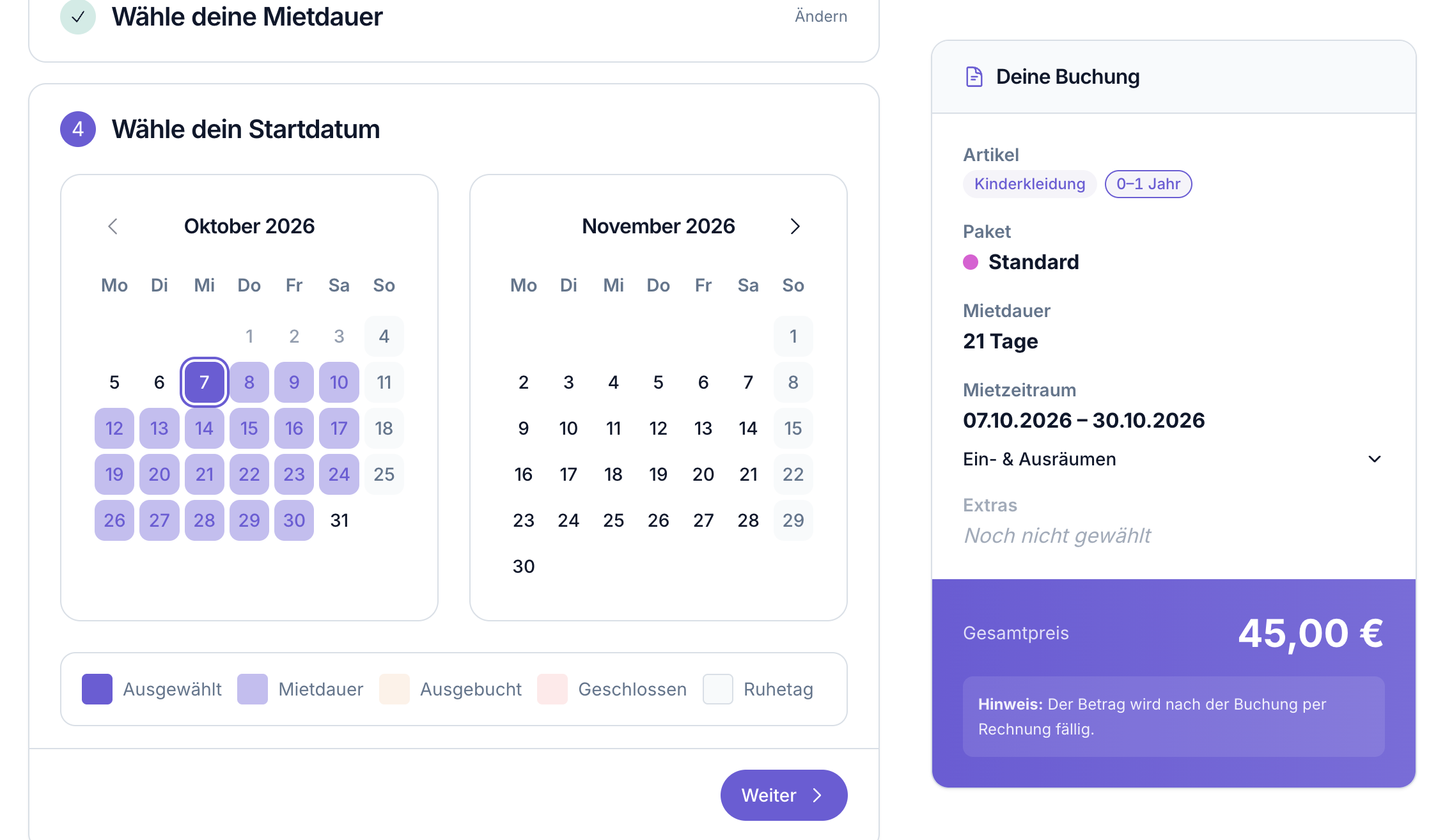
Abschnitt 5: Datum
Der Kalender berücksichtigt Öffnungszeiten, Sondertermine, Vorlaufzeit und die Verfügbarkeit deiner Plätze. Geschlossene Tage werden bei der Dauer übersprungen.
Die Kasse
Ein Klick auf Zur Kasse legt einen Warenkorb an und öffnet die Kasse, eine eigene Seite unter https://<konto-slug>.pladsly.app/<store-slug>/checkout/…. Sie hat drei Teile:
Deine Kontaktdaten: Vorname, Nachname, E-Mail und Adresse sind Pflicht, Telefon optional. Ist dein Mieter-Portal aktiv, erscheint oben zusätzlich „Du hast schon ein Konto?". Nach dem Einloggen werden die Daten automatisch gefüllt. Darunter: „Oder als Gast fortfahren". Weiter mit Weiter zur Zahlung.
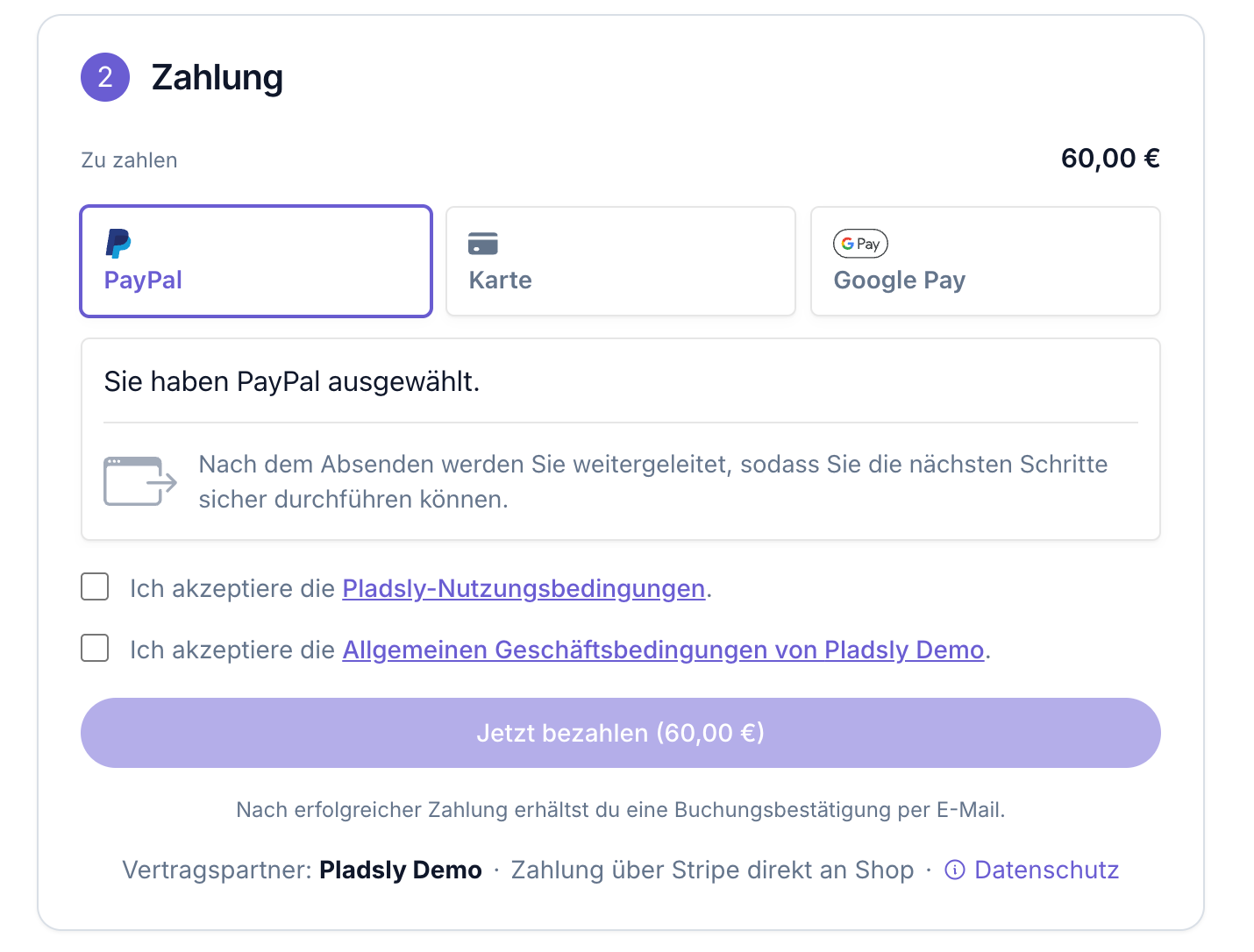
Zahlung: die rechtlichen Pflicht-Häkchen und der Button zum Abschließen.
Warenkorb: die Zusammenfassung mit Gesamtpreis und dem Feld Rabattcode.
Was der Button sagt, hängt von deiner Zahlungs-Einrichtung ab:
Was nach dem Absenden passiert
Das ist der Teil, der am meisten Rückfragen erzeugt. Drei mögliche Wege:
A) Bezahlt (mit Stripe)
Buchung erhält Status Unbezahlt → nach erfolgreicher Zahlung Bestätigt. Der Mieter bekommt die Buchungsbestätigung per E-Mail, mit Rechnung.
B) Reserviert (ohne Stripe, Kunde bereits bekannt)
Buchung erhält Status Reserviert. Der Mieter bekommt sofort eine Reservierungsbestätigung. Du bestätigst die Buchung im Dashboard, sobald bezahlt wurde.
C) Unverifiziert (ohne Stripe, neue E-Mail-Adresse)
Buchung erhält Status Unverifiziert, und der Mieter bekommt eine Mail „Bitte bestätige deine Reservierung – {Nr.}" mit einem Link.
Der Bestätigungslink hat eine Frist (Standard: 1 Stunde, einstellbar unter Einstellungen → Buchungen → Kunden → Zeit für die E-Mail-Bestätigung). Der Platz ist so lange blockiert und wird danach automatisch wieder freigegeben. Das verhindert, dass Tippfehler-Adressen deine Regale belegen, überrascht aber Mieter, die die Mail erst am Abend lesen. Wenn du viele abgelaufene Reservierungen siehst, verlängere die Frist.
Nach dem Klick wird aus der Buchung eine Reservierung, und der Mieter bekommt die Reservierungsbestätigung.
E-Mails, die automatisch rausgehen
Die beiden Erinnerungen steuerst du unter Einstellungen → E-Mails → Erinnerungen (Vor dem Mietstart bzw. Vor dem Ausräumen, in Tagen; 0 schaltet sie ab, Standard ist 3). Benachrichtigungs-Adresse und Reply-To stehen auf derselben Seite unter Adressen.
Der Hinweis für Mieter aus dem Paket (Reiter Hinweis) erscheint in Bestätigungs- und Reservierungsmail. Dort gehören Anfahrt, Übergabe-Hinweise oder Sonderregeln hin.
Gut zu wissen
Der Preis wird immer auf dem Server berechnet. Manipulierte Preise aus dem Browser werden ignoriert.
Bei gesperrtem Abo laufen bereits gestartete Zahlungen zu Ende, damit niemand Geld in einem halb abgeschlossenen Checkout verliert.
Häufige Fragen
Kann ich den Assistenten in meine bestehende Website einbauen?
Ja, per Link oder iFrame. Der Link ist die robustere Variante.
Kann ich selbst eine Buchung anlegen?
Ja, im Dashboard unter Buchungen → Neue Buchung. Dort kannst du zusätzlich den Verfügbarkeits-Check überspringen und den Preis manuell überschreiben. Siehe [Buchungen verwalten](→ bookings-manage).
Warum bekommen manche Mieter eine Bestätigungsmail und andere nicht?
Nur Buchungen ohne Zahlung und mit unbekannter E-Mail-Adresse brauchen die Verifizierung. Bezahlte Buchungen und bereits bekannte Kunden überspringen den Schritt.
Kann ich Rabattcodes im Assistenten einlösen lassen?
Ja, das Feld Rabattcode steht in der Kasse im Warenkorb.
Der Kunde hat den Bestätigungslink zu spät geklickt.
Dann ist die Reservierung abgelaufen und der Platz wieder frei. Der Kunde bucht neu, oder du legst die Buchung im Dashboard manuell an.
War dies hilfreich?
Brauchen Sie noch Hilfe? Team fragen