Erste Schritte
Die Einrichtungs-Checkliste Schritt für Schritt und was du prüfen musst.
Geschrieben von Pladsly
Zuletzt aktualisiert Vor 22 Tagen
Pladsly führt dich mit einer Checkliste durch die Einrichtung. Sie liegt unter dashboard.pladsly.app/onboarding. Dieser Artikel geht sie Schritt für Schritt durch und verlinkt für jeden Schritt den ausführlichen Artikel.
Die Checkliste gilt pro Store und ist in vier Abschnitte gegliedert: Dein Laden, Verkaufen, Ausprobieren und Konto. Optionale Schritte sind mit „(optional)" markiert. Schritte, die Pladsly selbst prüfen kann (z. B. AGB veröffentlicht), haken sich von allein ab; die übrigen hakst du über den Kreis vor dem Schritt selbst ab. Jeder Schritt führt auf die Seite, auf der er erledigt wird.
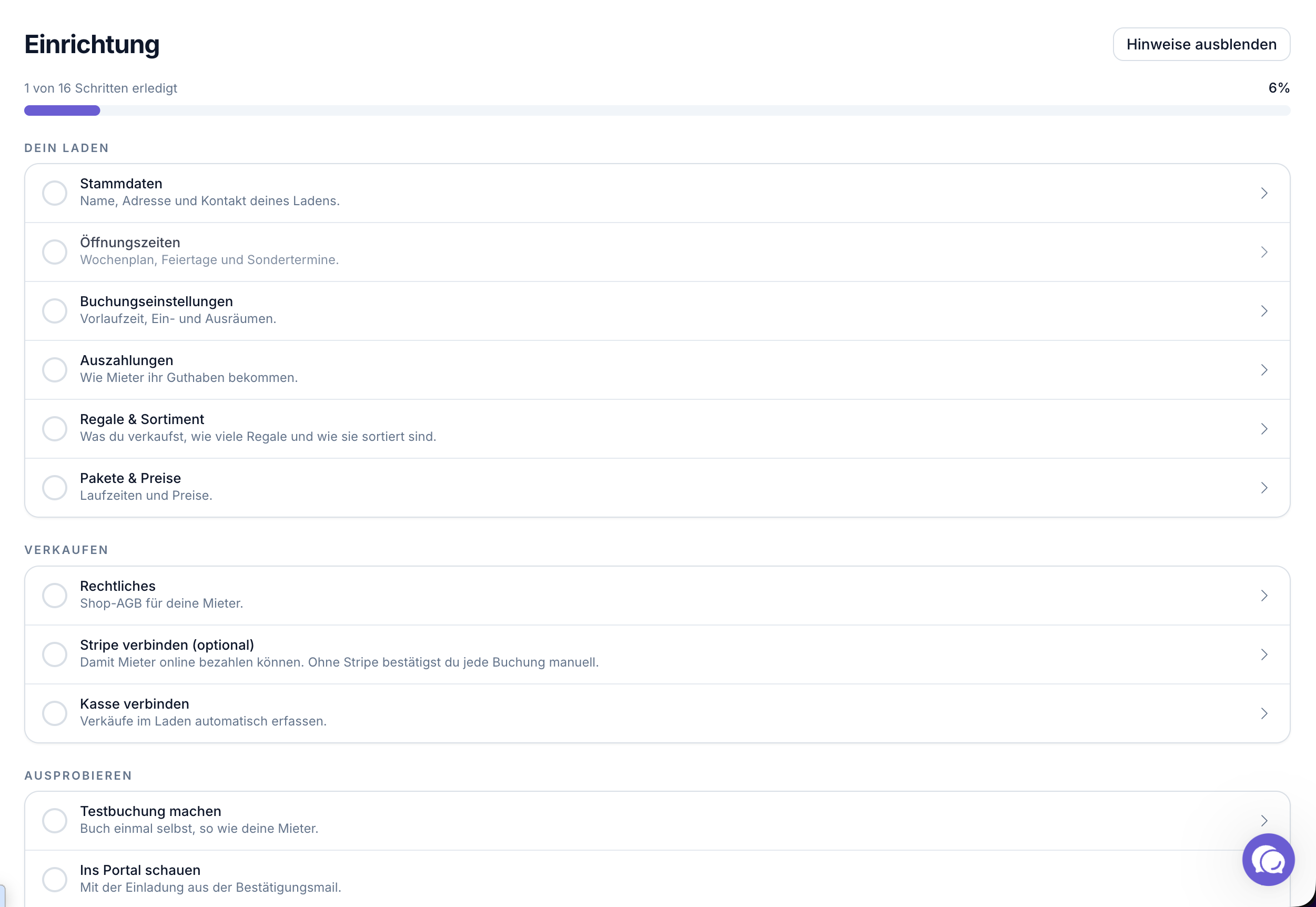
Dein Laden
1. Stammdaten
„Name, Adresse und Kontakt deines Ladens."
Einstellungen → Allgemein: Logo, Store-Name, angezeigter Name, Adresse und Kontakt.
Dieser Schritt gilt erst als erledigt, wenn Store-Name, Adresse und Kontakt-E-Mail gesetzt sind. Alles davon liegt auf derselben Seite, in den Abschnitten Profil, Adresse und Kontakt.
2. Öffnungszeiten
„Wochenplan, Feiertage und Sondertermine."
Einstellungen → Öffnungszeiten (Wochenplan, Feiertage und Sondertermine). Deine Mieter sehen im Portal genau diese Zeiten, wenn sie ihr Regal einräumen oder ausräumen wollen. Der Schritt ist erledigt, sobald du deinen Wochenplan einmal gespeichert hast.
3. Buchungseinstellungen
„Vorlaufzeit, Ein- und Ausräumen."
Einstellungen → Buchungen. Die Voreinstellungen sind sinnvoll. Der Schritt hakt sich ab, sobald du die Seite einmal geöffnet hast.
4. Auszahlungen
„Wie Mieter ihr Guthaben bekommen."
Einstellungen → Auszahlungen. Auch dieser Schritt hakt sich beim ersten Öffnen ab.
5. Regale & Sortiment
„Was du verkaufst, wie viele Regale und wie sie sortiert sind."
Führt zum Einrichtungs-Assistenten: was du verkaufst, Anzahl der Regale, Typen, Stellplätze und Sortierung auf einer Seite. Danach landest du bei Einstellungen → Regale & Artikel → Plätze.
Später erreichst du den Assistenten dort über das Menü (Weitere Aktionen) neben dem Seitentitel „Regale & Artikel" → Einrichtungs-Assistent. Hat dein Store noch keine Plätze und keine Kategorien, steht oben die Karte Einrichtungs-Assistent benutzen mit dem Knopf Assistent starten.
Der Schritt hakt sich ab, sobald der Assistent einmal gelaufen ist oder dein Store Plätze hat.
In einem laufenden Laden warnt der Assistent: „Dieser Laden ist schon eingerichtet". Er ordnet dann Bereiche, Regale und Warengruppen neu. Zum Anwenden tippst du den Store-Namen zur Bestätigung ein. Details in Plätze.
6. Pakete & Preise
„Laufzeiten und Preise."
Einstellungen → Pakete & Extras. Ohne aktives Paket kann der Buchungs-Assistent nichts anbieten. Details in Pakete und Extras.
Verkaufen
7. Rechtliches
„Shop-AGB für deine Mieter."
Einstellungen → Steuern & Rechtliches → AGB. Entweder du pflegst deine AGB direkt in Pladsly (mit Versionierung und dauerhaften Links) oder du hinterlegst die URL zu deinen AGB auf deiner eigenen Website.
Das ist der Schritt, der am häufigsten übersehen wird, und der häufigste Grund dafür, dass ein Buchungs-Assistent oben die Leiste Nicht buchbar zeigt: „Dieser Shop kann gerade keine Buchungen annehmen, weil die AGB fehlen."
8. Stripe verbinden
„Damit Mieter online bezahlen können. Ohne Stripe bestätigst du jede Buchung manuell."
Einstellungen → Zahlungen. Ohne Stripe funktioniert Pladsly weiter, aber jede Buchung wird zur Reservierung, die du manuell bestätigst.
9. Kasse verbinden
„Verkäufe im Laden automatisch erfassen."
Einstellungen → POS. Erscheint nur, wenn dein Tarif das Kassen-Modul enthält.
Ausprobieren
Einmal selbst durchspielen, was deine Mieter erleben: buchen, ins Portal schauen, Produkte anlegen, Etiketten drucken. Ein Klick auf einen Schritt öffnet eine kurze Anleitung mit einem Knopf direkt dorthin, wo er erledigt wird. Die Schritte haken sich von allein ab, sobald es passiert ist, und bleiben abgehakt, auch wenn du die Testbuchung danach wieder stornierst. Am besten nimmst du dafür eine zweite E-Mail-Adresse von dir, damit du die Mails an Mieter selbst bekommst.
10. Testbuchung machen
„Buch einmal selbst, so wie deine Mieter."
Die Anleitung öffnet deinen Buchungsassistenten in einem neuen Tab. Ist er noch ausgeschaltet, führt sie zuerst zum Einschalten; ohne Buchungsassistent legst du die Buchung unter Buchungen an.
11. Ins Portal schauen · nur mit Portal
„Mit der Einladung aus der Bestätigungsmail."
Erledigt, sobald ein Kontakt deines Stores mit einem Portal-Konto verbunden ist. Die Einladung kannst du auch beim Kontakt unter Kontakte erneut senden.
12. Erste Produkte anlegen
„Als Mieter im Portal, in deiner Testbuchung."
13. Etiketten drucken
„Für die Produkte deiner Testbuchung."
Erledigt, sobald für eine Buchung Etiketten gedruckt wurden, z. B. über die Aufgabe unter Aufgaben.
Konto
14. Account erstellen
„Registriert und E-Mail bestätigt."
Passiert direkt nach der Registrierung über den Link in der Willkommens-Mail. Ohne Bestätigung kommst du gar nicht ins Dashboard.
15. Team einladen · optional
„Mitarbeiter bekommen einen eigenen Zugang."
Konto → Team. Owner und Admins erreichen jeden Store. Mitarbeiter ordnest du beim Einladen mindestens einem Store zu; was sie dort dürfen, stellst du pro Store unter Einstellungen → Team ein.
16. Abo abschließen
„Zugang über die Testphase hinaus sichern."
Konto → Abo & Stores. Während der Testphase steht dort der Status Testzeitraum mit den verbleibenden Tagen. Wählst du schon in der Testphase einen Tarif, zeigt die Zusammenfassung: „Im Testzeitraum wird nichts berechnet. Die erste Abrechnung erfolgt am …"
Läuft die Testphase ohne Abo aus, bleibt alles eingerichtet, aber jeder Store wird in den Sandbox-Modus geschaltet und nimmt kein echtes Geld mehr an.
Warum kann noch niemand buchen?
Wenn dein Buchungs-Assistent „Nicht buchbar" oder „nicht verfügbar" anzeigt oder der Button zum Abschließen nicht klickbar ist, liegt es an genau einem dieser fünf Punkte. In dieser Reihenfolge prüfen:
Die AGB und die Pakete sind zugleich Schritte der Checkliste. Ein offener Schritt dort ist oft schon die Antwort.
Gut zu wissen
Die Checkliste begleitet dich. Solange Schritte offen sind, zeigt die Seitenleiste den Fortschritt und die Startseite eine Karte Einrichtung mit dem nächsten Schritt. Über Hinweise ausblenden oben rechts auf
/onboardingblendest du beides aus, mit Hinweise einblenden wieder ein.Ausblenden gilt pro Store. Der Schalter merkt sich das für den Store, nicht pro Person. Kolleginnen und Kollegen sehen die Hinweise danach ebenfalls nicht mehr.
Reihenfolge ist nicht bindend. Du kannst Schritte in beliebiger Reihenfolge erledigen; die Liste rechnet nur mit, was fehlt.
Häufige Fragen
Muss ich Stripe einrichten, bevor ich starten kann?
Nein. Ohne Stripe wird jede Buchung eine Reservierung, die du im Dashboard bestätigst. Das funktioniert vollständig, macht nur mehr Handarbeit. Stripe kannst du jederzeit nachrüsten.
Kann ich erst testen, bevor ich echte Buchungen annehme?
Ja, dafür gibt es den Sandbox-Modus. Ein Sandbox-Store verbraucht keine Lizenz, zeigt im Shop ein Hinweisbanner und nimmt kein echtes Geld an. Siehe Konto, Team, Abo.
Ich habe alles erledigt und die Checkliste zeigt trotzdem einen offenen Schritt.
Meistens sind es die „Stammdaten". Dafür braucht es Store-Name, Adresse und Kontakt-E-Mail (siehe Schritt 1).
War dies hilfreich?
Brauchen Sie noch Hilfe? Team fragen