Mieter verwalten: Kontakte und Portal
Wie Kontakte und Portal-Konten zusammenhängen, wie du einlädst, wo individuelle Provisionen und Bankdaten liegen.
Geschrieben von Pladsly
Zuletzt aktualisiert Vor 22 Tagen
Jeder Mensch, der bei dir mietet, ist ein Kontakt. Bekommt dieser Kontakt Zugang zum Mieter-Portal, entsteht zusätzlich ein Portal-Konto, das mit dem Kontakt verknüpft wird. Zwei Dinge, die zusammengehören, aber getrennt existieren können.
Bevor du startest
Dein Tarif enthält das Portal-Modul. Sonst fehlt Portal in den Einstellungen.
Das Portal ist eingeschaltet: Einstellungen → Portal, Schalter Kundenportal an. Darunter steht als Adresse
https://portal.pladsly.app.Zum Zusammenführen von Kontakten brauchst du Schreibrechte für Kontakte und Auszahlungen.
Schritt 1: Den Kontakt finden
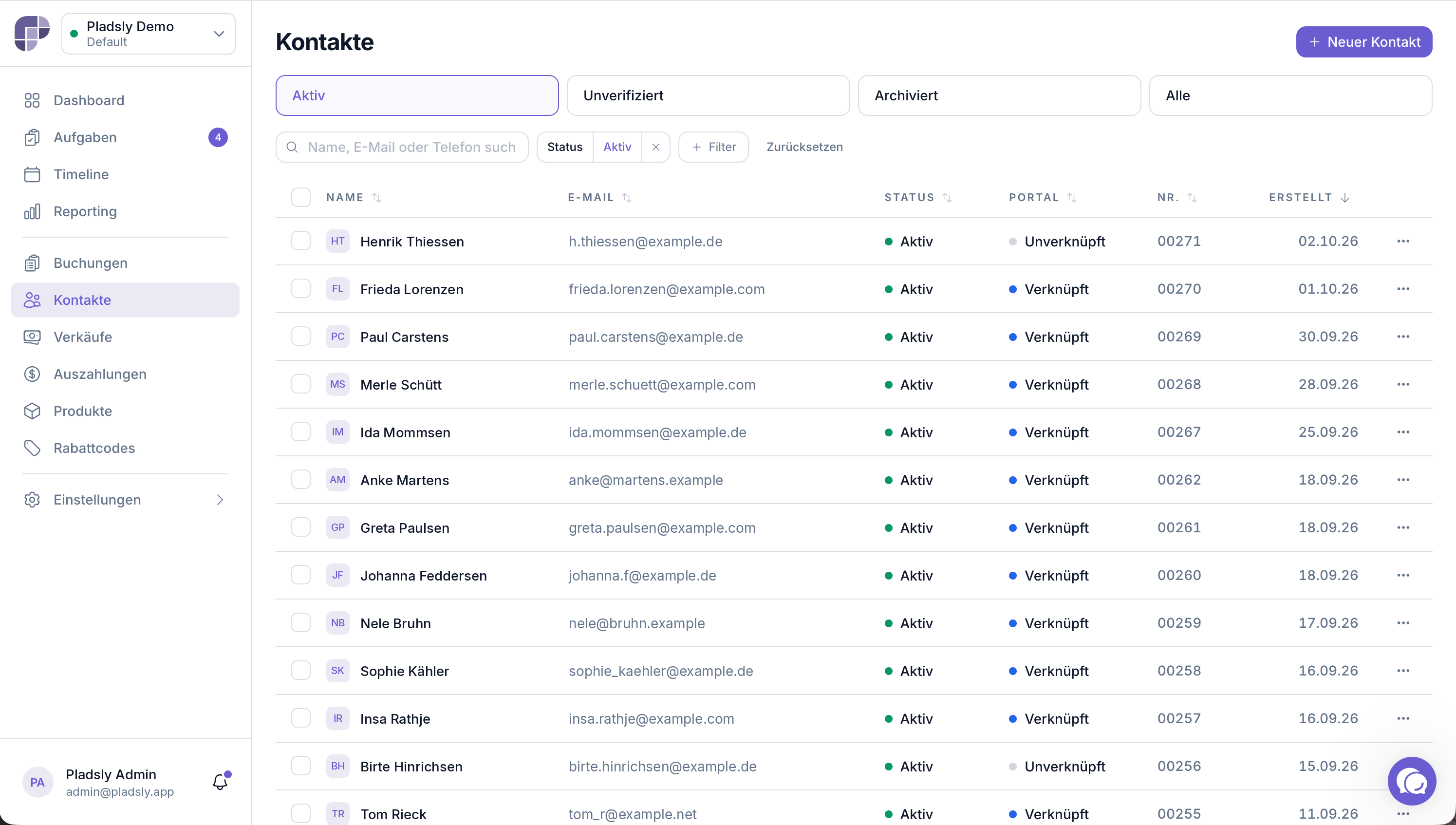
Kontakte in der Seitenleiste. Ein Kontakt entsteht automatisch bei jeder Buchung; du kannst ihn auch von Hand anlegen.
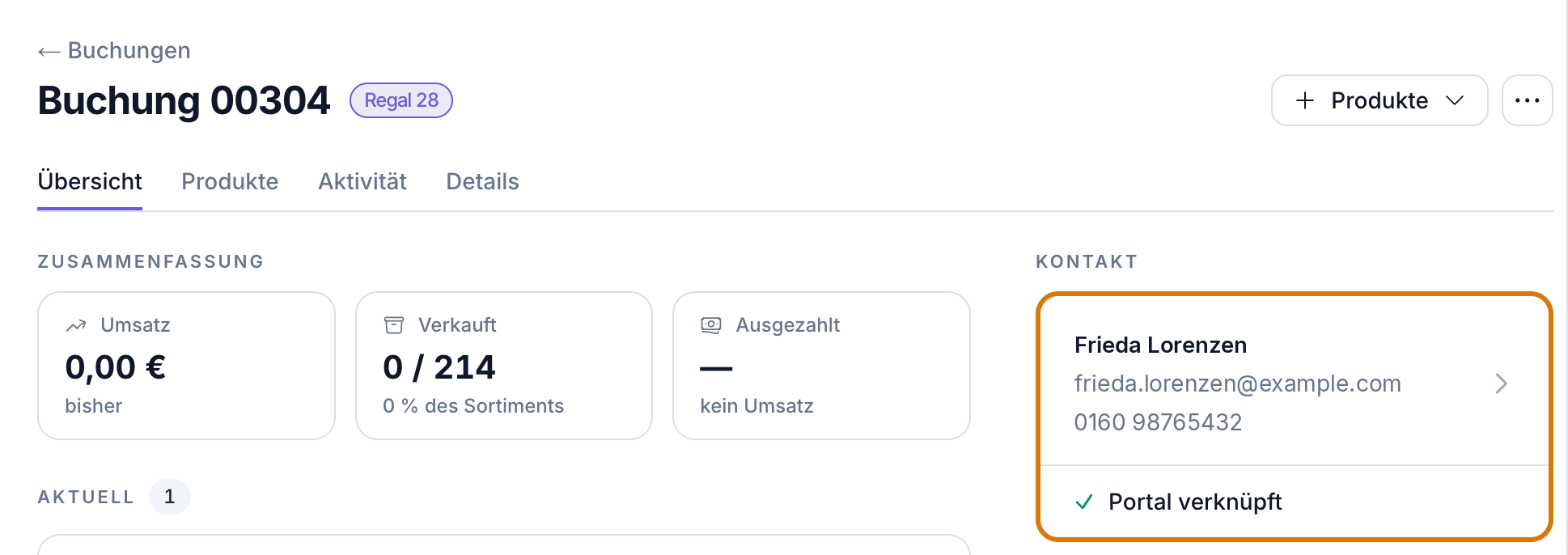
In der Liste zeigt ein Badge, ob der Kontakt mit einem Portal-Konto verbunden ist: Verknüpft oder Unverknüpft.
Die Kontakt-Detailseite hat zwei Reiter:
Kontakt: Kontaktinformationen (Name, E-Mail, Telefon, Kundentyp, Provisions-Satz), Auszahlungs-Daten, Adresse, Stores, Interne Notizen, Status und die Karte Kundenportal-Einladung
Buchungen: alle Buchungen dieser Person
Oben rechts sitzt der Button Auszahlung erstellen. Er erscheint nur, wenn es offene Posten für eine Auszahlung gibt.
Schritt 2: Einen Mieter ins Portal einladen
Meist musst du gar nichts tun: Die Buchungsbestätigung an deinen Mieter enthält den Portal-Link bzw. die Einladung automatisch.
Von Hand einladen:
Kontakte öffnen, den Kontakt auswählen
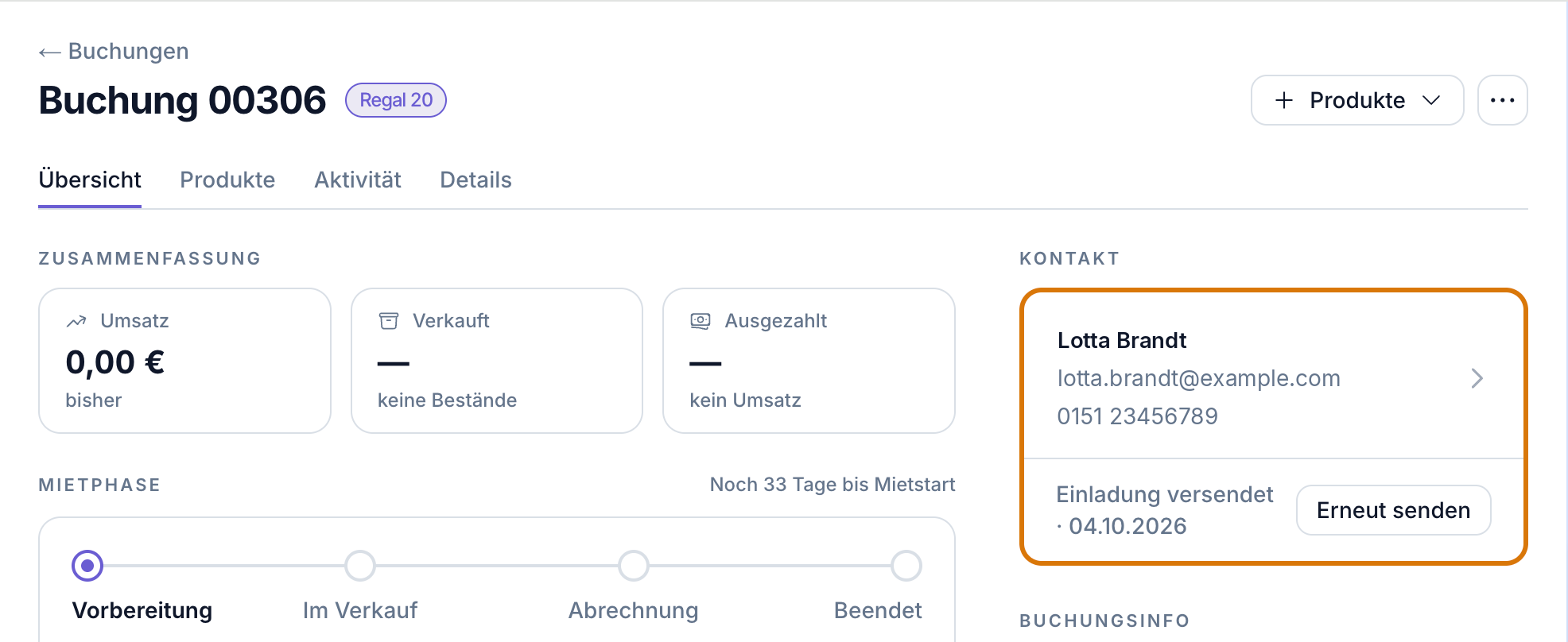
In der Karte Kundenportal-Einladung auf Einladung senden
Der Kontakt bekommt die Mail „Einladung zum Kundenportal – {dein Konto}"
Danach zeigt die Karte Einladung ausstehend und Gesendet am …. Der Button heißt dann Erneut senden.
Was der Mieter beim Öffnen des Links sieht, hängt davon ab, ob er schon ein Portal-Konto hat:
Neu: „{dein Konto} lädt dich ein, ein Kundenkonto zu erstellen." → Vorname, Nachname, E-Mail, Passwort, Nutzungsbedingungen akzeptieren → Konto erstellen
Bereits vorhanden: „{dein Konto} möchte dich als Kunden verknüpfen." → Anmelden und verknüpfen
Schon im Portal angemeldet: Rückfrage Einladung annehmen? → Verknüpfen
Danach: „Erfolgreich verknüpft!"
Automatische Verknüpfung: Bucht jemand über den Buchungs-Assistenten und ist bereits mit derselben E-Mail-Adresse im Portal registriert, wird die Buchung automatisch zugeordnet.
Offene Einladungen sieht dein Mieter auch in seinem Portal-Profil unter Offene Einladungen.
Schritt 3: Provision pro Kontakt festlegen
Im Reiter Kontakt unter Provisions-Satz kannst du eine eigene Rate hinterlegen. Sie überschreibt die Rate aus Paket bzw. Buchung und den Standard deines Stores, aber nicht eine Rate am einzelnen Produkt. Die Reihenfolge: Produkt → Kontakt → Paket bzw. Buchung → Store-Standard → 20 %. Mehr dazu in [Auszahlungen](→ payouts).
Praktisch, wenn du Stammmietern bessere Konditionen gibst als Laufkundschaft.
Schritt 4: Auszahlungs-Daten hinterlegen
Bankverbindung oder PayPal-Adresse deines Mieters, im Abschnitt Auszahlungs-Daten. Zwei Wege, wie sie dorthin kommen:
Der Mieter trägt sie selbst ein, im Portal unter Profil → Store
Du trägst sie ein, auf der Kontakt-Detailseite
Die IBAN wird maskiert angezeigt; erst beim Überschreiben wird ein neuer Wert gespeichert.
Vollständige Auszahlungs-Daten sind Voraussetzung für die automatische Auszahlung nach Buchungsende. Fehlen sie, wird die Auszahlung zurückgestellt statt erstellt und bei jedem Lauf erneut versucht, sobald die Daten da sind.
Schritt 5: Doppelte Kontakte zusammenführen
Hat dieselbe Person zwei Kontakte (etwa mit alter und neuer E-Mail-Adresse), führst du sie zusammen:
Den Kontakt öffnen, der verschwinden soll
⋯ → Kontakte zusammenführen
Den Ziel-Kontakt suchen und auswählen
Die Vorschau prüfen: Buchungen, Produkte, Verkäufe und Auszahlungen wandern zum Ziel
Zur Bestätigung den Namen eintippen → Zusammenführen
Das lässt sich nicht rückgängig machen. Der Quell-Kontakt ist danach weg.
Pladsly blockiert das Zusammenführen, solange eine offene oder reservierte Auszahlung besteht oder die beiden Kontakte unterschiedliche Währungen haben. Haben beide Kontakte verschiedene Portal-Logins, warnt der Dialog vorher.
Status und Archivieren
Ein Kontakt hat den Status Aktiv, Unverifiziert oder Archiviert. Archivieren geht über ⋯ → Archivieren. Das ist praktisch für Mieter, die nicht mehr bei dir sind.
Was Mieter im Portal selbst können
Die passenden Anleitungen zum Weiterreichen sind die Artikel unter Für Mieter: So funktioniert deine Regalmiete, Produkte anlegen, Auszahlung anfordern.
Gut zu wissen
Kontakte gehören deinem Konto, nicht einem Store. Dieselbe Person kann in mehreren deiner Stores mieten. Das siehst du im Abschnitt Stores.
Eine Einladung gilt 30 Tage. Sendest du erneut, solange die alte noch gilt, bekommt der Mieter denselben Link mit verlängerter Laufzeit. Ältere Mails funktionieren also weiter.
Ein Portal-Konto kann mit mehreren Läden verknüpft sein. Dein Mieter sieht dann oben einen Store-Umschalter.
Die Verknüpfung lösen kann nur dein Mieter, im Portal-Profil über Verknüpfung lösen. Buchungen und Verkäufe bleiben bei dir.
Das Portal ist von deinem Abo-Status unabhängig. Selbst wenn dein Dashboard-Zugang gesperrt ist, kommen deine Mieter weiter ins Portal.
Häufige Fragen
Mein Mieter sieht seine Buchung nicht im Portal.
Fast immer meldet er sich mit einer anderen E-Mail-Adresse an als der, die am Kontakt steht. Sende die Einladung erneut an die Kontakt-Adresse. Dein Mieter öffnet den Link, wählt „Bereits ein Konto? Anmelden" und meldet sich mit seinem bestehenden Login an → Anmelden und verknüpfen. Gibt es die Person doppelt als Kontakt, führe die beiden zusammen (Schritt 5).
Muss ich jeden Mieter einladen?
Nein. Die Buchungsbestätigung enthält den Portal-Zugang schon. Und ohne Portal geht es auch, dann pflegst du die Produkte selbst.
Mein Mieter findet die Einladungsmail nicht.
Erneut senden und den Spam-Ordner prüfen lassen. Solange die alte Einladung noch gilt, funktionieren alte und neue Mail gleichermaßen.
Kann ich Produkte für einen Mieter anlegen, der kein Portal-Konto hat?
Ja, aus der Buchung heraus im Reiter Produkte.
Was passiert mit Buchungen, wenn ein Mieter die Verknüpfung löst?
Buchungen, Produkte und Verkäufe bleiben bei dir. Nur der Zugriff des Mieters endet.
War dies hilfreich?
Brauchen Sie noch Hilfe? Team fragen