Etiketten drucken
Der Etiketten-Hub, Anfragen aus dem Portal, veraltete Etiketten nach Preisänderungen und die Einstellung zur Regalnummer.
Geschrieben von Pladsly
Zuletzt aktualisiert Vor 22 Tagen
Ein Etikett ist der Preisaufkleber mit Barcode. Ohne Etikett kann ein Artikel an der Kasse nicht gescannt werden. Deshalb ist der Etikettendruck der Engpass zwischen „Mieter hat Produkte angelegt" und „Ware hängt im Regal".
Gedruckt wird bei dir, nicht beim Mieter. Deine Mieter fragen den Druck an, du druckst.
Das Wichtigste in Kürze
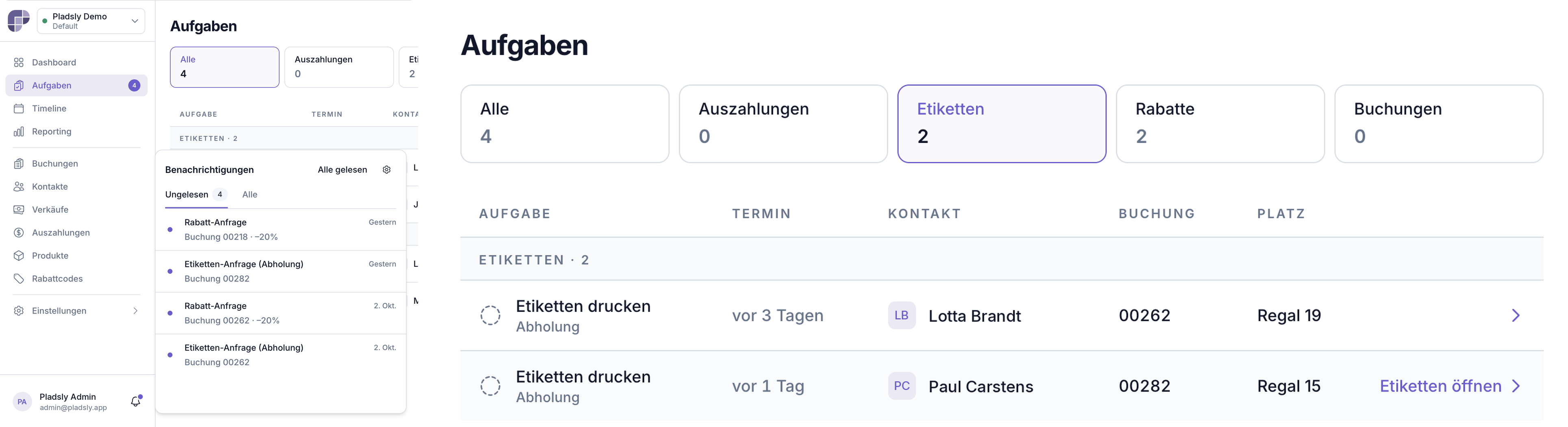
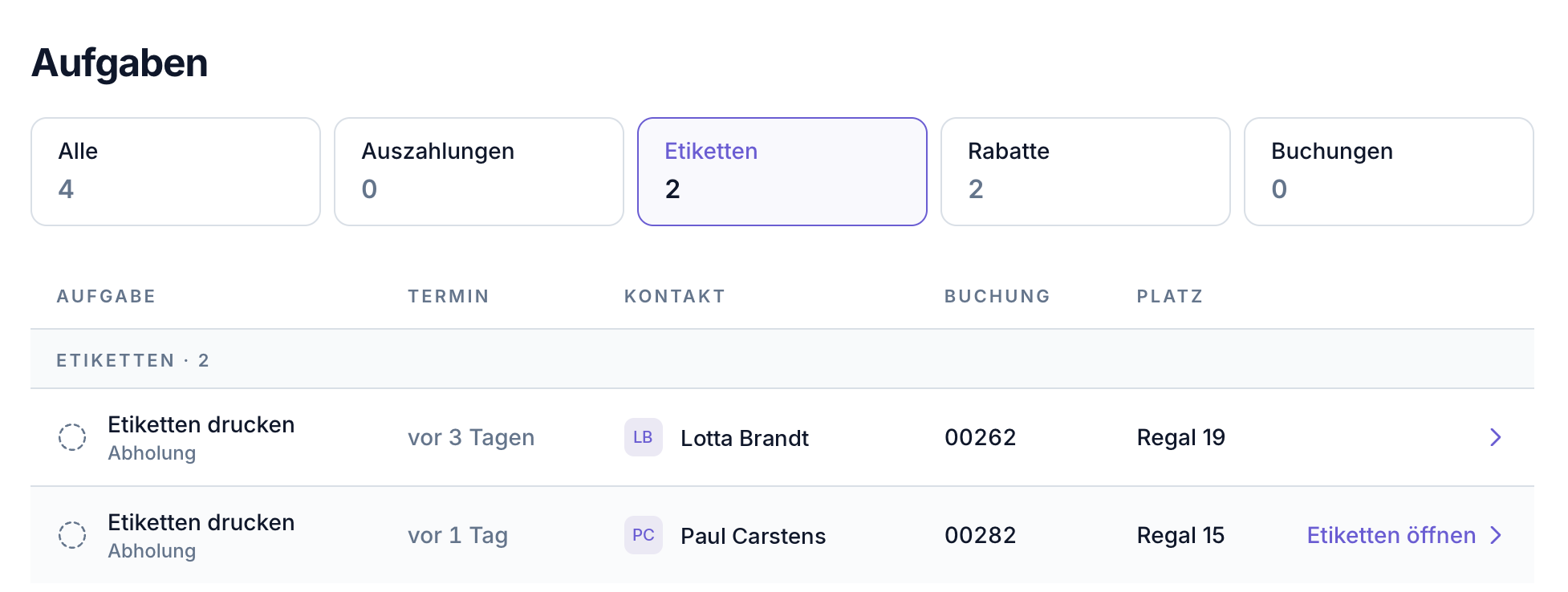
Ein Mieter fragt Etiketten an. Du bekommst eine Benachrichtigung, und unter Aufgaben steht Etiketten drucken (bei Versand Etiketten versenden).
Buchung → ⋯ → Etiketten drucken → Drucken (N).
Zur Abholung bereitlegen, oder verschicken und den Auftrag auf Versendet setzen.
Bevor du startest
Lege einmal fest, wie bei dir gedruckt wird: Einstellungen → Etiketten.
Wann braucht ein Produkt ein Etikett?
Ein Produkt ist druckbar, wenn es aktiv ist, eine SKU hat und nicht ausverkauft ist. Davon braucht es ein neues Etikett, wenn es entweder noch nie gedruckt wurde oder sein Etikett veraltet ist.
Wo du offene Etiketten-Arbeit siehst
Aufgaben (
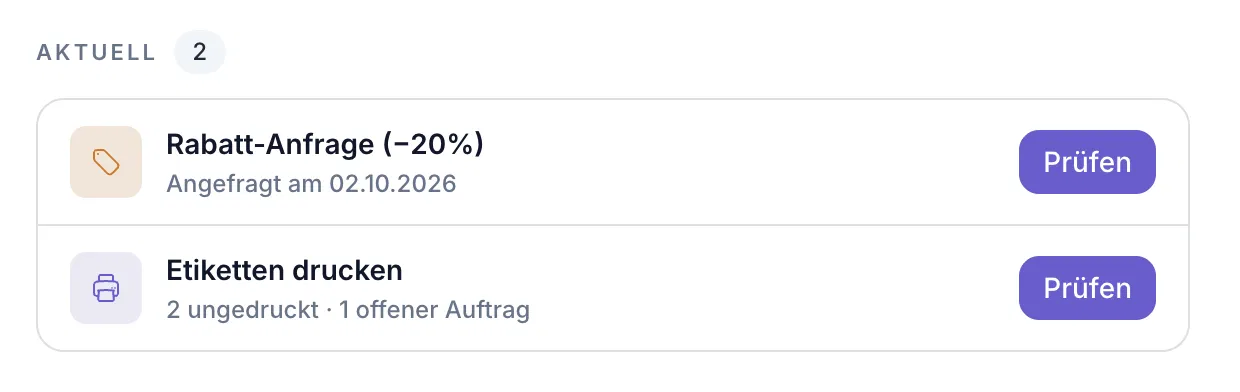
https://dashboard.pladsly.app/tasks), Gruppe Etiketten, mit den Einträgen Etiketten drucken und Etiketten versendenIn der Buchung im Bereich Aktuell
Schritt 1: Den Etiketten-Hub öffnen
Der Hub gehört immer zu einer Buchung. Du öffnest ihn auf drei Wegen:
Buchung → ⋯ → Etiketten drucken
in der Phasen-Übersicht oben in der Buchung über Etiketten drucken
in der Buchung unter Aktuell → Etiketten verwalten
Für ausgewählte Produkte geht es auch aus der Produkt-Tabelle der Buchung heraus (Massenauswahl).
Der Hub hat drei Abschnitte:
Offene Aufträge: Druckanfragen aus dem Portal. Pro Auftrag siehst du, ob der Mieter abholen oder zugeschickt bekommen will, samt Adresse bzw. Wunschtermin.
Drucken: die Warteschlange, mit den Ansichten Ausstehend (nie gedruckt oder veraltet) und Alle (auch schon gedruckte, für einen Nachdruck)
Verlauf: alle bisherigen Druckaufträge und Auftragsschritte, chronologisch
Schritt 2: Drucken
Ansicht Ausstehend prüfen
Drucken (N)
Pladsly erzeugt eine PDF-Datei und öffnet sie in einem neuen Tab
Aus dem PDF heraus ohne Skalierung drucken („Tatsächliche Größe" / 100 %), sonst passt der Barcode nicht mehr zum Scanner
Nach dem Druck vermerkt Pladsly die Produkte als gedruckt.
📸 Screenshot: Etiketten-Hub mit den drei Abschnitten
Schritt 3: Anfragen aus dem Portal abschließen
Dein Mieter fragt Etiketten im Portal an und wählt je nach deiner Einstellung Etiketten erhalten Abholung (mit Wunschdatum und Uhrzeit) oder Versand an seine Adresse.
Abholung:
Mieter fragt an → du druckst → Abgeholt → Mieter räumt einSobald gedruckt ist, gilt die Aufgabe für dich als erledigt. Auf Abgeholt setzen können du oder dein Mieter.
Versand:
Mieter fragt an → du druckst → Versendet → Mieter bestätigt „Erhalten" → Mieter räumt einDie Aufgabe Etiketten versenden bleibt offen, bis du den Auftrag auf Versendet setzt. Danach bestätigt dein Mieter im Portal den Erhalt.
Einräumen schließt den Kreis. Bestätigt dein Mieter im Portal, dass die Ware im Regal hängt, schließen sich die zugehörigen Etiketten-Aufgaben automatisch.
Veraltete Etiketten
Änderst du nach dem Druck Titel, Listenpreis oder Beschreibung, stimmt das gedruckte Etikett nicht mehr. Pladsly erkennt das automatisch:
Das Produkt rutscht zurück in die Stufe „Zu drucken"
Der Artikel verkauft sich weiter, er hängt ja im Regal
Im Dashboard erscheint der Hinweis: „Im Verkauf, aber das Etikett ist veraltet. Bitte neu drucken."
Eigenschaften und Rabatt-Aktionen machen ein Etikett nicht veraltet: Das Etikett trägt immer den Listenpreis, den Aktionspreis kennt die Kasse.
Praxistipp: Sammle Preisänderungen und drucke einmal nach, statt bei jeder Änderung einzeln. Die Ansicht Ausstehend ist genau dafür da.
Verkäufer-Codes
Ein Verkäufer-Code ist ein Leer-Etikett, das einen Verkauf einem Mieter zuordnet. Den Preis schreibt dein Mieter von Hand darauf; an der Kasse wird er eingegeben. Praktisch für lose Ware.
Verkäufer-Codes sind standardmäßig aus. Einschalten unter Einstellungen → Etiketten → Verkäufer-Codes → Verkäufer-Codes anbieten. Erst dann tauchen sie im Etiketten-Hub auf.
Bedenke den Preis dafür: Pladsly weiß bei solchen Verkäufen nicht, welcher Artikel es war. Sie sind von Rabatt-Aktionen ausgenommen und fehlen in jeder Auswertung pro Artikel.
Regalnummer auf Etiketten
Unter Einstellungen → Etiketten gibt es den Schalter „Regalnummer drucken":
„Die Buchung wird beim Drucken auf dem aktuellen Regal fixiert."
Steht die Regalnummer auf dem Etikett, darf sich das Regal nicht mehr ändern, sonst zeigt jedes Etikett ins Leere. Pladsly fixiert die Buchung deshalb beim Drucken automatisch, und weder die automatische Optimierung noch ein Verlängerungs-Umbau verschieben sie danach.
Vorteil: Sortieren, Zurückräumen und Reklamationen werden einfacher. Nachteil: Du verlierst Flexibilität beim Umsortieren.
Gut zu wissen
Ein Druck deckt immer nur eine Buchung ab. Etiketten für mehrere Buchungen gemeinsam zu drucken (etwa über die globale Produktliste) geht nicht.
Unvollständige Produkte (z. B. ohne SKU) tauchen bewusst nicht in der Warteschlange auf.
Häufige Fragen
Der Barcode wird an der Kasse nicht erkannt.
Fast immer ein Skalierungsproblem beim Druck. Ohne Skalierung drucken (100 % / „Tatsächliche Größe"). Prüfe auch, ob das Format in den Einstellungen zu deinem Papier passt. Ein Probebogen hilft beim Eingrenzen.
Kann ich Etiketten für mehrere Buchungen gemeinsam drucken?
Nein. Du druckst pro Buchung über ihren Etiketten-Hub.
Ein Produkt taucht nicht in der Druckliste auf.
Dann ist es entweder ausverkauft, inaktiv, noch Entwurf, oder es steht auf Unvollständig (fehlende SKU). Siehe [Produkte](→ product-lifecycle).
Kann ich ein Etikett noch mal drucken?
Ja. In der Ansicht Alle das Produkt auswählen und erneut drucken.
Muss ich einen speziellen Drucker haben?
Nein. Entweder ein Etikettendrucker mit 38 × 25 mm Rollen oder ein normaler Drucker mit A4-Etikettenbögen (40 Etiketten à 52,5 × 29,7 mm). Das passende Format stellst du in den Einstellungen ein.
War dies hilfreich?
Brauchen Sie noch Hilfe? Team fragen