Kasse anbinden: Zettle by PayPal
API-Key in Zettle erzeugen, Verbindung herstellen, Webhooks aktivieren - und wie du den Sync-Status im Blick behältst.
Geschrieben von Pladsly
Zuletzt aktualisiert Vor 22 Tagen
Die Kassenanbindung schließt den Kreis: Deine Produkte gehen automatisch an die Kasse, und Verkäufe aus der Kasse kommen automatisch zurück nach Pladsly - sofort sichtbar im Bestand, im Umsatz deines Mieters und in seiner späteren Auszahlung.
Unterstützt wird Paypal POS / Zettle by PayPal. Andere Kassensysteme sind derzeit nicht angebunden.
Alles liegt unter POS in den Einstellungen.
Was der Sync macht
Pladsly → Paypal POS Produkte, Preise, Barcodes Paypal POS → Pladsly Verkäufe (per Webhook) Ein verkaufter Artikel wird also in Pladsly automatisch abgebucht. Du musst nichts nachtragen.
Bevor du startest
benötigst du diese 4 Dinge:
Ein Paypal POS-Konto mit Zugriff auf die API-Einstellungen
Die Berechtigung für POS in deinem Pladsly-Team
Das POS-Modul in deinem Pladsly Konto (sonst: „Das POS-Modul ist für diesen Account nicht aktiviert.")
Gepflegte MwSt.-Sätze unter Einstellungen → Store → Steuern & Provision - sie werden beim Sync mitgeschickt
Schritt 1 - API-Key in Zettle erzeugen
Auf https://www.paypal.com/mep/point-of-sale/ einloggen
Zahlen & Zahlungen empfangen → Point of Sale → Integrationen
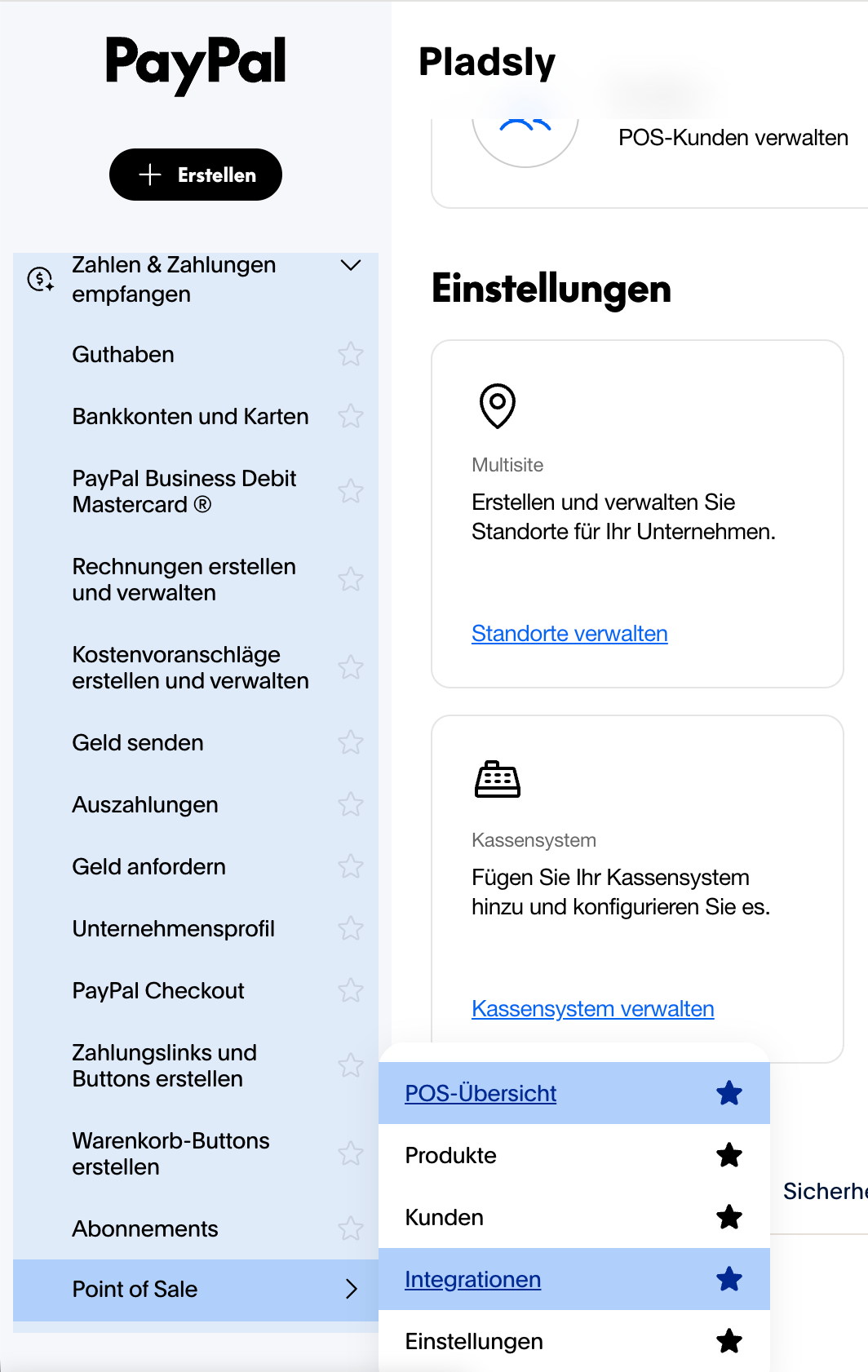
Integrationen → API-Schlüssel
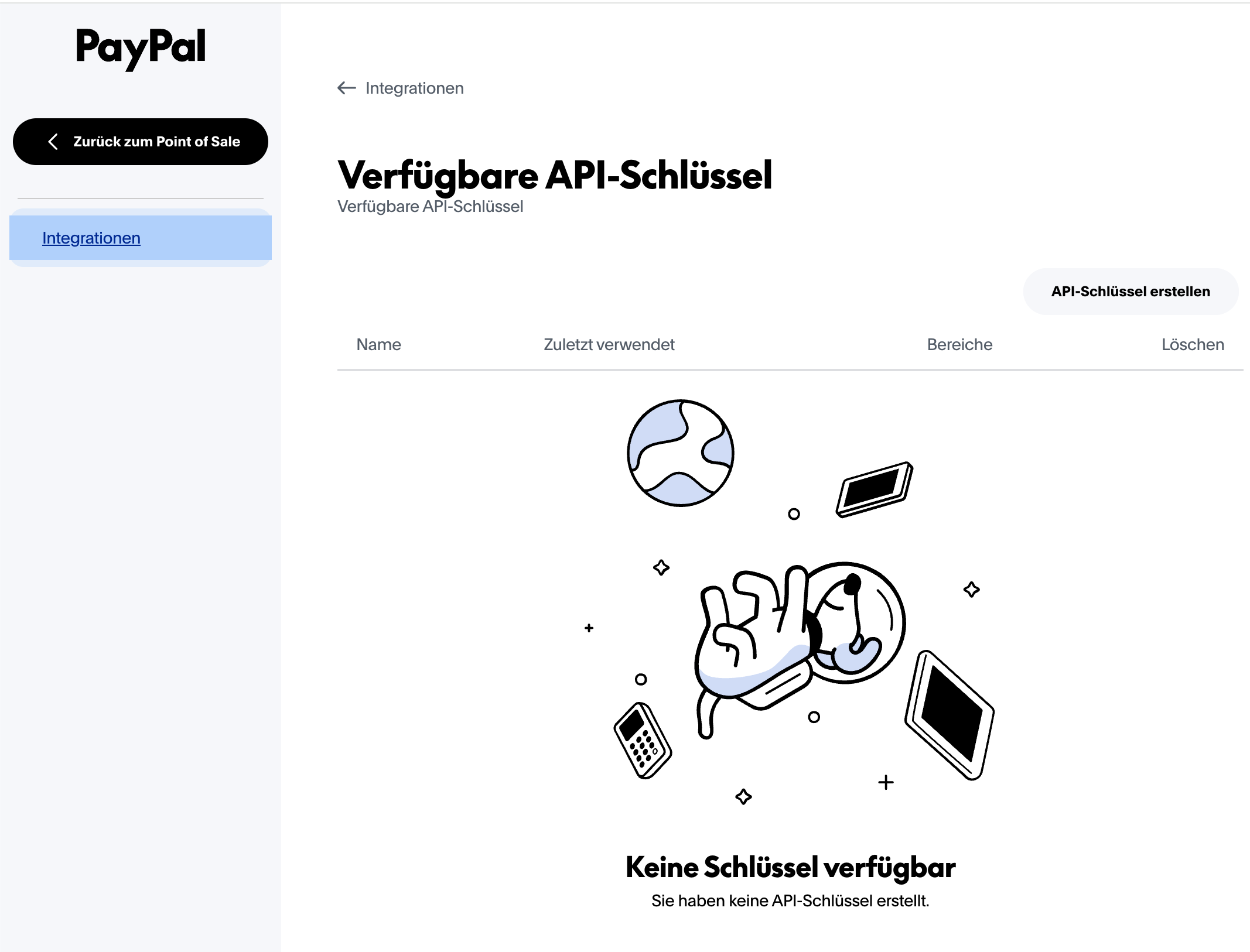
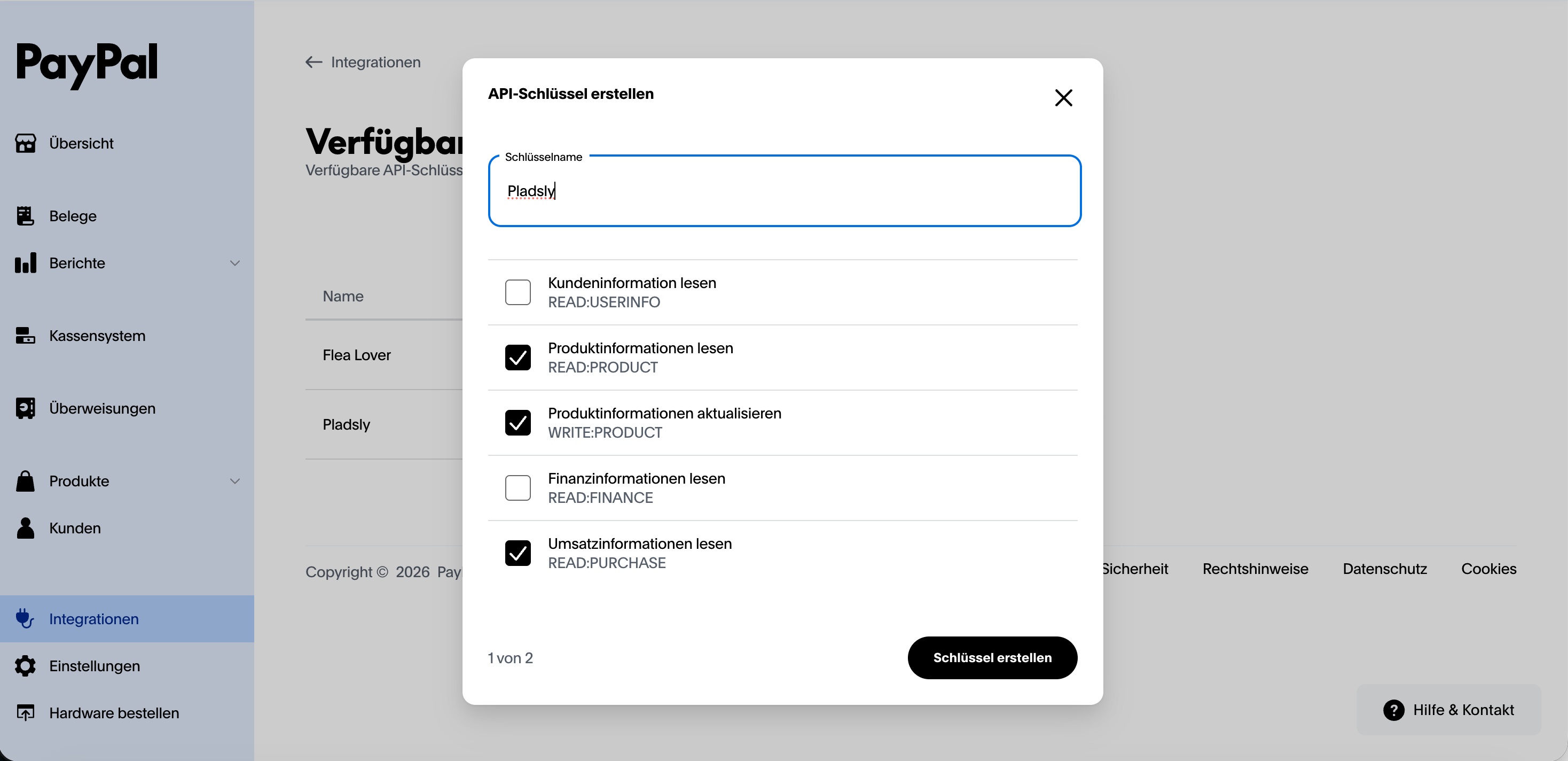
Einen neuen API-Key erstellen
Diese drei Berechtigungen (Scopes) vergeben:
Client ID und API Key kopieren
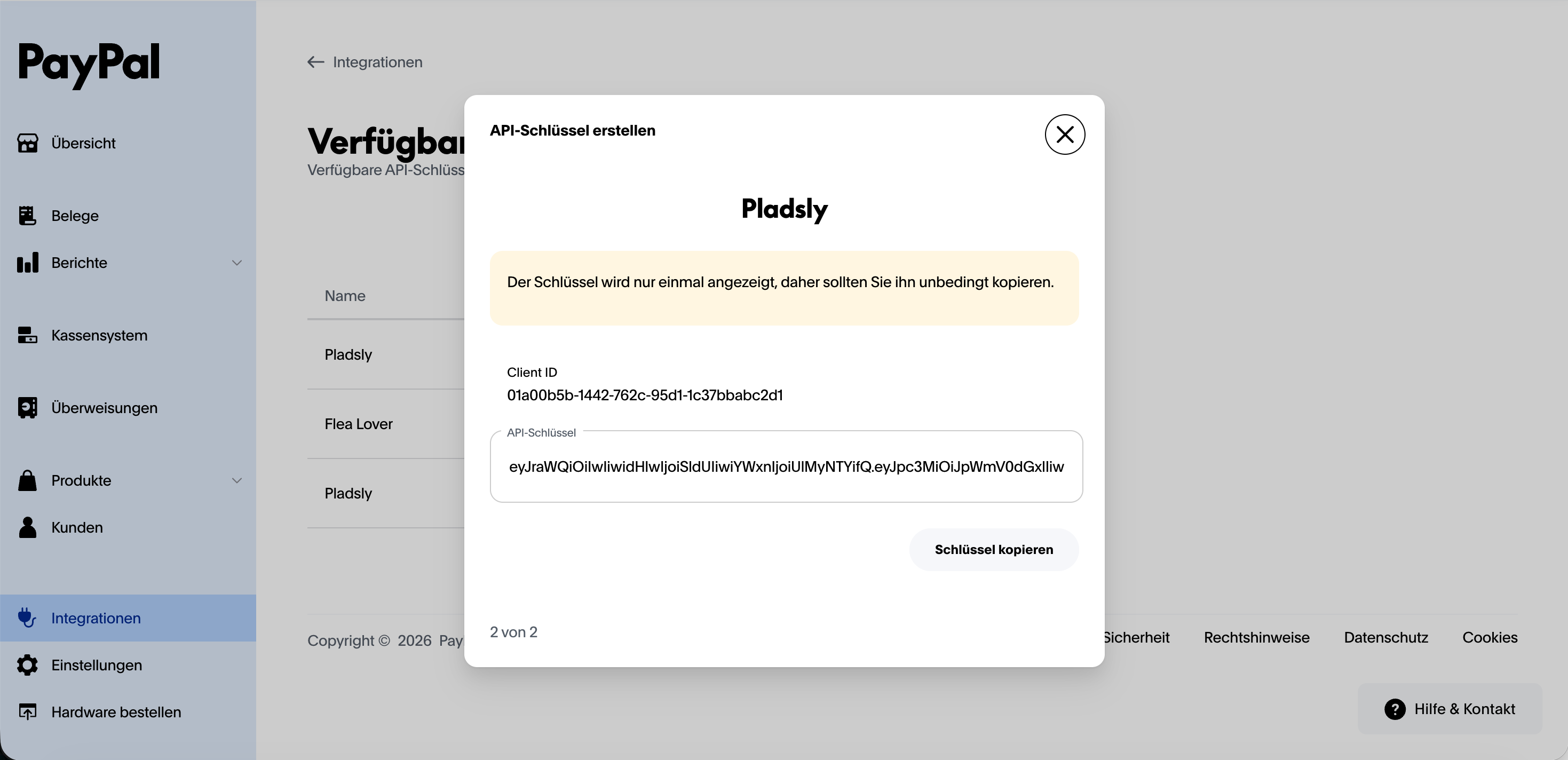
Der API Key wird in Zettle nur einmal angezeigt. Kopiere ihn sofort - sonst musst du einen neuen erzeugen.
Schritt 2 - In Pladsly verbinden
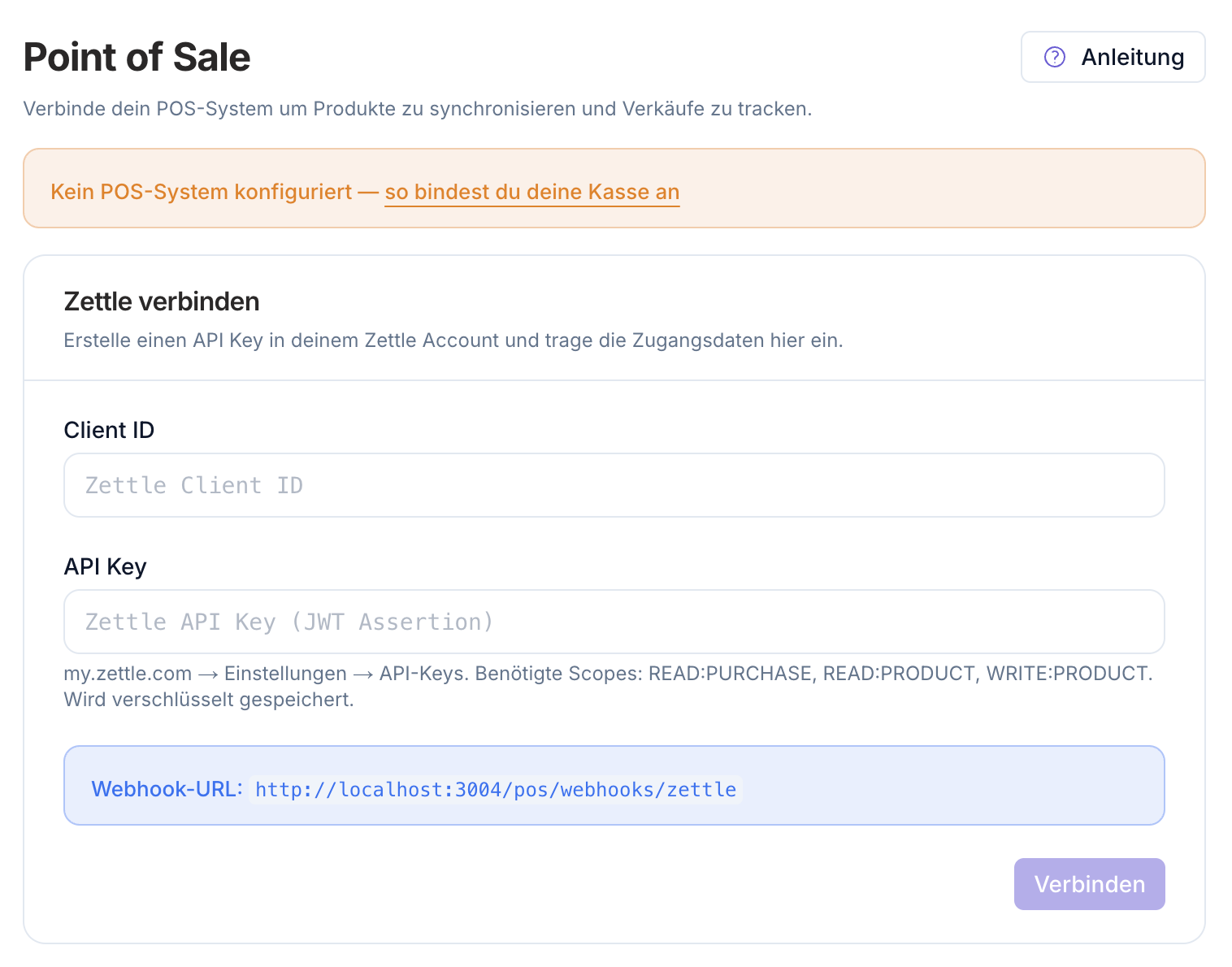
POS → Zettle verbinden:
Client ID einfügen
API Key einfügen (das ist die JWT-Assertion; wird verschlüsselt gespeichert)
Verbinden
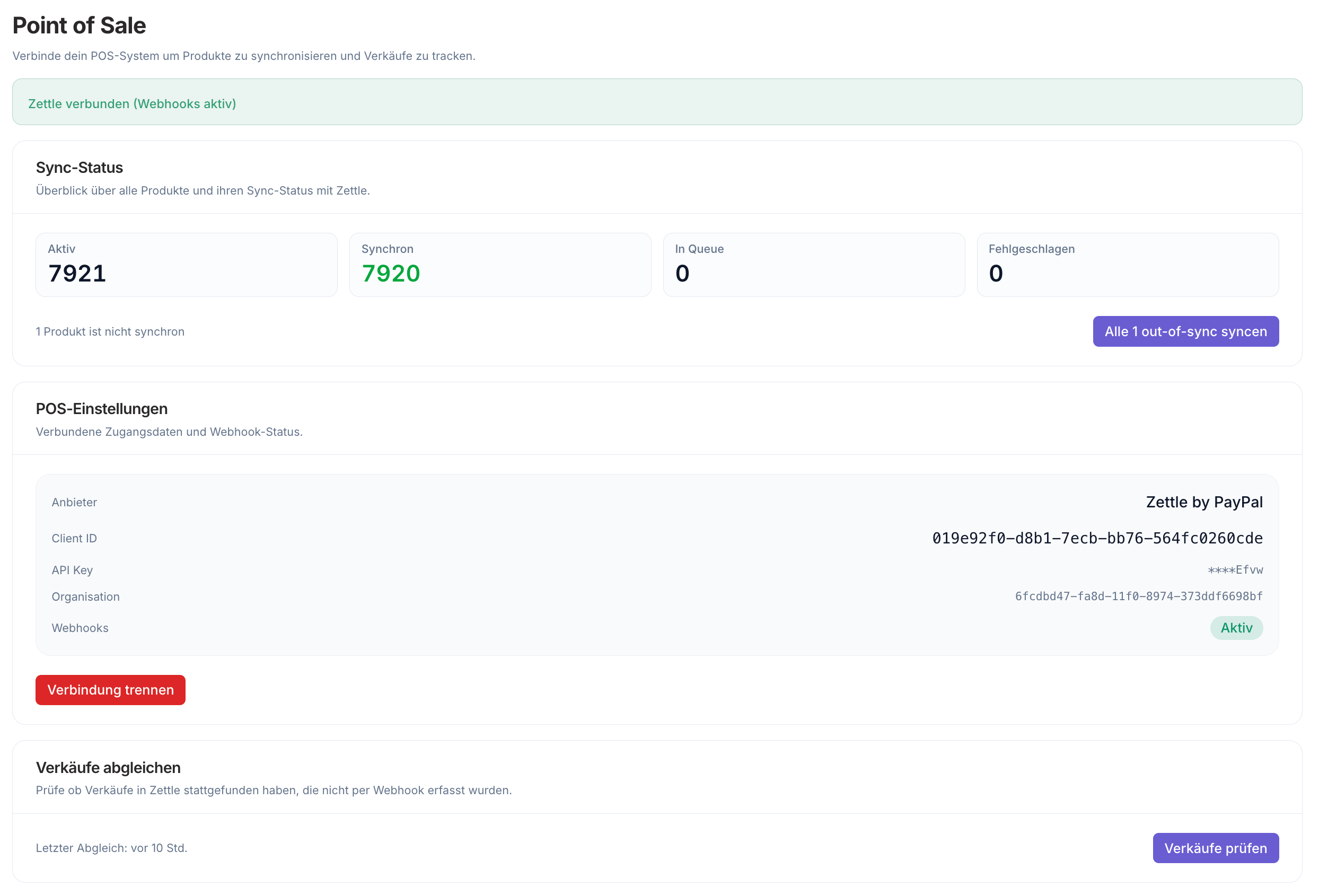
Bei Erfolg: „Zettle erfolgreich verbunden!" Oben steht dann „Zettle verbunden".
Schritt 3 - Webhooks aktivieren
Ohne Webhooks landen Verkäufe nicht automatisch in Pladsly. Steht oben „Zettle verbunden (Webhooks inaktiv)", klicke auf Webhooks aktivieren. Danach zeigt der Status „(Webhooks aktiv)" und das Feld Webhooks im Abschnitt POS-Einstellungen steht auf Aktiv.
Die Webhook-Adresse steht als Hinweis auf der Seite:
https://api.pladsly.app/pos/webhooks/zettle Du musst sie in Zettle nicht von Hand eintragen - die Schaltfläche erledigt das.
Schritt 4 - Produkte synchronisieren
Im Abschnitt Sync-Status siehst du vier Zahlen:
Beim ersten Mal ist alles unsynchron. Klicke „Alle N out-of-sync syncen" - Pladsly überträgt in Paketen von 25 mit Fortschrittsbalken. Bei vielen Produkten dauert das einige Sekunden.
Danach läuft der Abgleich automatisch: Neue und geänderte Produkte gehen von selbst in die Warteschlange und werden regelmäßig übertragen.
Sync-Symbole an den Produkten
In den Produktlisten steht neben jedem Artikel ein Sync-Symbol:
„Nicht in der Kasse"
„Wartet auf die Übertragung an die Kasse"
„Nicht synchron - Änderungen sind noch nicht in der Kasse"
„Mit der Kasse synchron"
Fehlgeschlagene Übertragungen
Steht bei Fehlgeschlagen eine Zahl, öffne Details ansehen. Dort steht pro Produkt, was schiefging - meist fehlende Pflichtangaben oder ein abgelaufener API-Key.
„Produkte gehören zu einer anderen Zettle-Organisation"
Diese Warnung erscheint, wenn du das Zettle-Konto gewechselt hast. Die betroffenen Produkte zeigen noch auf die alte Organisation und müssen neu synchronisiert werden - der Sync-Button erledigt das.
Verkäufe abgleichen
Der Abschnitt Verkäufe abgleichen:
„Prüfe ob Verkäufe in Zettle stattgefunden haben, die nicht per Webhook erfasst wurden."
Webhooks können ausfallen - Netzwerkprobleme, Wartungsfenster. Ein Klick auf Verkäufe prüfen holt fehlende Verkäufe nach. Darunter steht, wann zuletzt abgeglichen wurde.
Der Abgleich ist deine Versicherung. Wenn ein Mieter sagt „mein Teil ist verkauft, aber nicht abgerechnet", ist das der erste Klick.
Preise und Rabatte
Startest du eine Rabatt-Aktion für eine Buchung, werden die neuen Preise automatisch an Zettle übertragen. Am Ende der Aktion gehen die Originalpreise zurück. Du musst an der Kasse nichts umstellen.
Dasselbe gilt für jede einzelne Preisänderung an einem Produkt - allerdings wird dann auch das gedruckte Etikett ungültig.
Verbindung trennen
Im Abschnitt POS-Einstellungen: Verbindung trennen. Danach werden keine Produkte mehr übertragen und keine Verkäufe mehr empfangen. Bestehende Verkäufe bleiben erhalten.
Häufige Fragen
Ein Verkauf aus der Kasse fehlt in Pladsly.
Einstellungen → POS → Verkäufe abgleichen → Verkäufe prüfen. Passiert das öfter, prüfe den Webhook-Status im Abschnitt Kasse.
Ein Artikel lässt sich an der Kasse nicht scannen.
Prüf zuerst den Druck: Etikett ohne Skalierung drucken. Prüfe zusätzlich, ob das Produkt als Synchron markiert ist. Siehe [Etiketten](→ labels).
Muss ich neue Produkte von Hand übertragen?
Nein. Sie landen automatisch in der Warteschlange. Der Sync-Button ist für Erstbefüllung und Nachzügler.
Wo stelle ich die MwSt. für die Kasse ein?
Unter Einstellungen → Steuern & Rechtliches → MwSt. auf Mieterartikel. Für Gebrauchtwaren (Privatkunden) und Neuwaren (Geschäftskunden) gibt es getrennte Sätze.
Kann ich mehrere Stores an dieselbe Zettle-Organisation hängen?
Ja. Verbinde jeden Store mit derselben Zettle-Organisation. Im Abschnitt Kasse steht dann Geteilt mit und die anderen Stores. Der Webhook kann über einen anderen Store laufen, dann steht dort Aktiv (über {Store}).
Ein Kunde hat einen Artikel zurückgegeben. Was muss ich tun?
Die Retoure in Zettle abwickeln und den Verkauf in Pladsly stornieren. Pladsly erfährt von Rückgaben in Zettle nichts.
Passende Artikel
[Verkäufe und Transaktionen](→ sales-transactions)
[Etiketten drucken](→ labels)
[Produkte: von Entwurf bis Verkauft](→ product-lifecycle)
[Rabatt-Aktionen: Ware einer Buchung reduzieren](→ discount-campaigns)
War dies hilfreich?
Brauchen Sie noch Hilfe? Team fragen