Artikelkategorien und Eigenschaften konfigurieren
Kategorien und Eigenschaften sind die Grundlage für Buchungs-Abfrage, Produktformular, Shop-Filter und Größensortierung. Einmal richtig gesetzt, wirken sie überall.
Geschrieben von Pladsly
Zuletzt aktualisiert Vor 22 Tagen
Artikelkategorien beschreiben, was in deinem Laden verkauft wird, etwa „Kinderkleidung", „Spielzeug" oder „Bücher". Eigenschaften beschreiben die Details dazu, etwa „Größe", „Zustand" oder „Marke".
Diese eine Konfiguration wirkt an vier Stellen gleichzeitig. Deshalb lohnt es sich, sie früh sauber zu setzen:
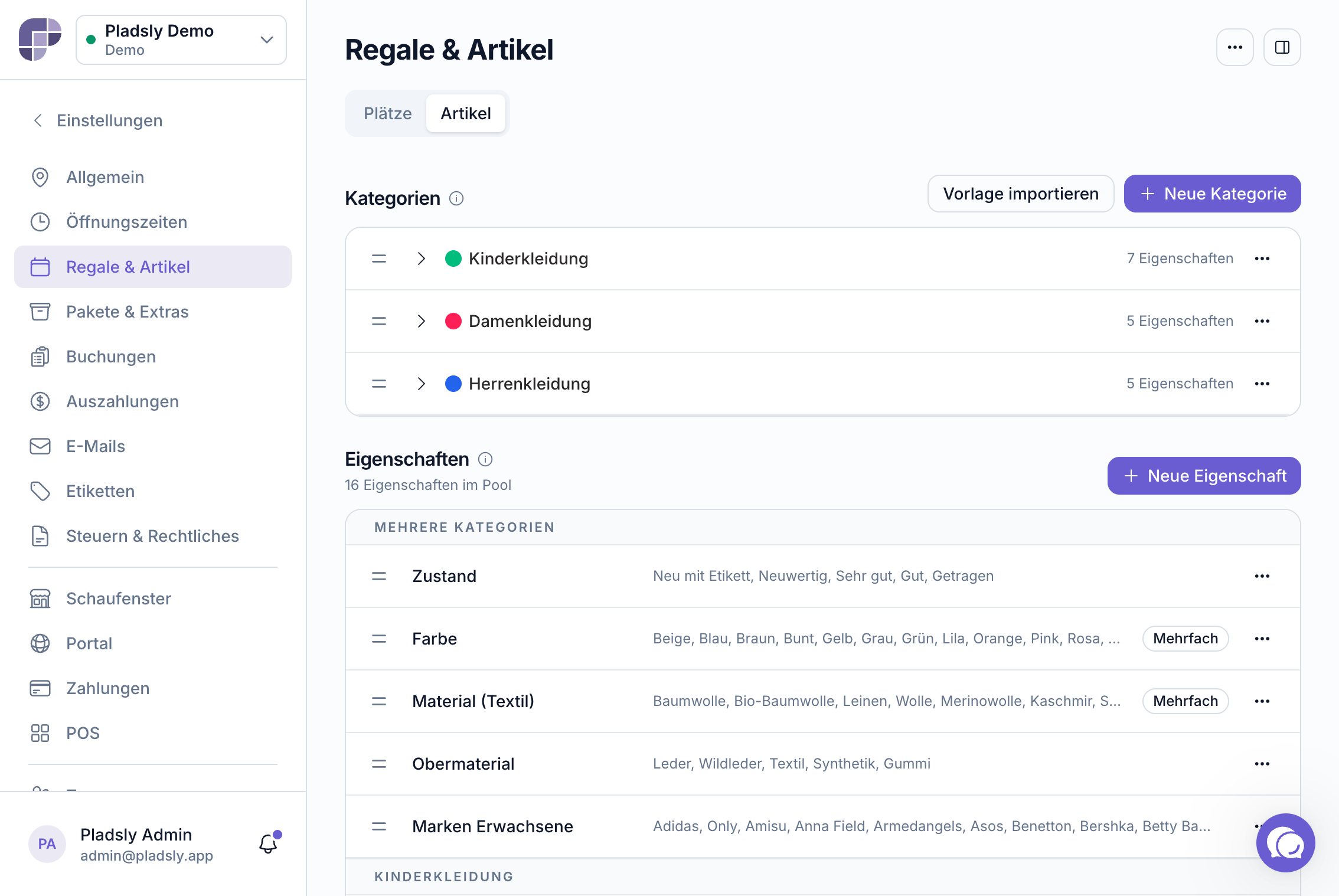
Alles liegt unter Einstellungen → Regale & Artikel → Artikel. Die Seite hat zwei Abschnitte untereinander: Kategorien und Eigenschaften. Rechts daneben zeigt die Formular-Vorschau, wie das Produktformular mit deinen Einstellungen aussieht.
Bevor du startest
Lege zuerst Kategorien und Eigenschaften an, dann Platzgruppen und Zonen. Gruppen und Zonen binden an das, was du hier anlegst.
Ist der Bereich ausgeschaltet, siehst du oben nur den Schalter Artikelkategorien (Deaktiviert). Schalte ihn ein, dann erscheinen die beiden Abschnitte. Solange er an ist, wird der Schalter nicht mehr angezeigt. Ein Laden ohne Kategorien legt einfach keine an.
Am schnellsten geht es wenn du dich an unseren Vorlagen bedienst. Diese kannst du nach dem Importieren weiter bearbeiten.
Ohne Artikelkategorien gibt es nichts, woran eine Platzgruppe binden könnte. Beschränkung und Zonen bleiben dann leer, und jede Buchung landet auf dem nächsten freien Platz.
Kategorien anlegen
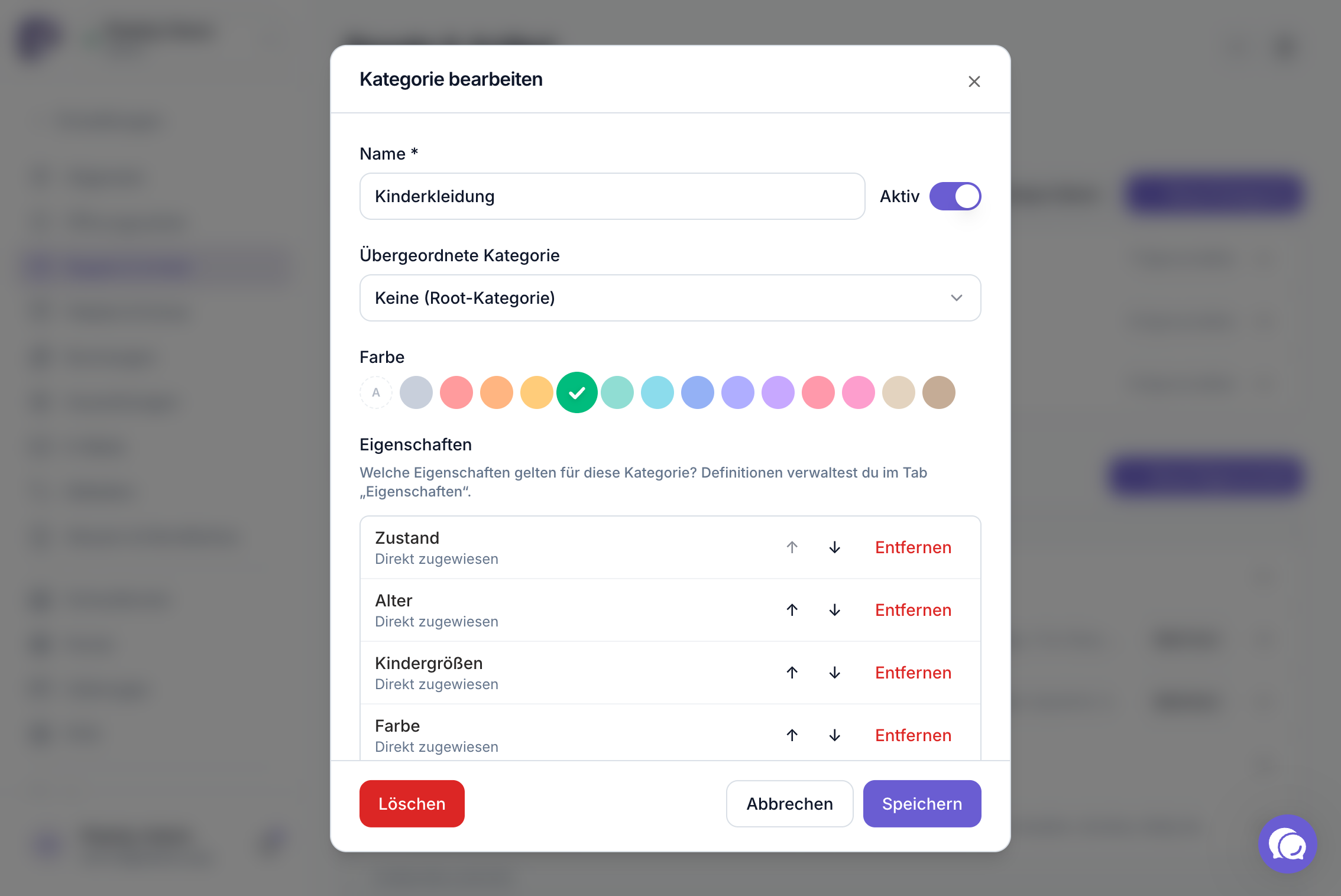
Ein Baum mit bis zu drei Ebenen: Oberkategorie, Unterkategorie, Unter-Unterkategorie. Tiefer geht es bewusst nicht. Neue Kategorien legst du über Neue Kategorie an, Unterkategorien über das ⋯-Menü einer Zeile → Unterkategorie hinzufügen.
Pro Kategorie:
Im ⋯-Menü einer Kategorie findest du außerdem Duplizieren, Deaktivieren bzw. Aktivieren und Löschen. Deaktivierte Kategorien tragen das Badge Deaktiviert und verschwinden aus Assistent, Formular und Shop.
Eigenschaften anlegen
Der Abschnitt Eigenschaften zeigt alle Eigenschaften deines Ladens als Pool („N Eigenschaften im Pool"), gruppiert nach der Oberkategorie, in der sie verwendet werden (oder Mehrere Kategorien / Nicht zugeordnet). Eine Eigenschaft legst du einmal an und verwendest sie dann in beliebig vielen Kategorien. Neu über Neue Eigenschaft.
Die Reihenfolge der Optionen ist inhaltlich wichtig. Bei Größen willst du 50, 56, 62, 68 und nicht alphabetisch. Sortiere sie beim Anlegen richtig, dann stimmen Filter und Größensortierung von allein.
Schritt 3: Eigenschaften den Kategorien zuweisen
Im Kategorie-Formular unter Eigenschaften über + Eigenschaft hinzufügen. „Größe" gehört zu Kleidung, nicht zu Büchern.
Eigenschaften vererben sich: Was du einer Oberkategorie zuweist, gilt auch für ihre Unterkategorien. Im Formular steht dann Geerbt von „X"; eigene Zuweisungen sind mit Direkt zugewiesen markiert.
Schritt 4: Vorlagen nutzen
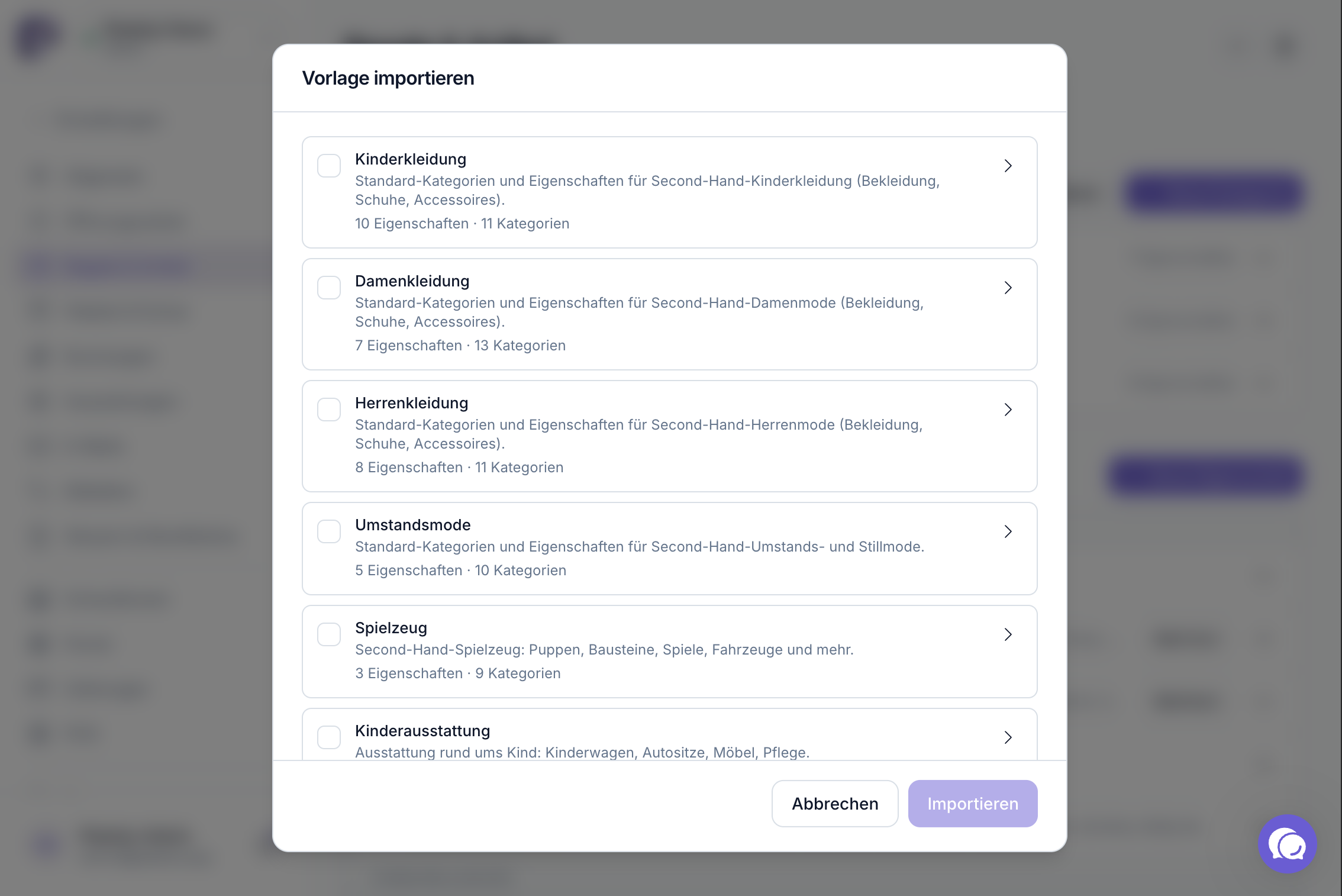
Vorlage importieren legt einen fertigen Kategoriebaum samt Eigenschaften an. Im Dialog kannst du mehrere Vorlagen ankreuzen und vor dem Import in jede hineinschauen (Vorschau mit Kategorien und Eigenschaften; was du schon hast, ist als vorhanden markiert). Passt eine Vorlage dem Namen nach zu einer deiner eigenen Oberkategorien, bietet der Dialog an, diese dabei zu ersetzen.
Danach im ⋯-Menü einer Kategorie:
Aus Vorlage aktualisieren…: nur bei Kategorien aus einer Vorlage. Zeigt als Checkliste, was die Vorlage hat und dir fehlt: Neue Kategorien, Neue Eigenschaften, Neue Werte. Nichts ist vorausgewählt, und es wird nur ergänzt, nichts gelöscht oder umbenannt.
Durch Vorlage ersetzen…: nur bei eigenen Oberkategorien. Du wählst eine Vorlage und ordnest dann Unterkategorien, Eigenschaften und Werte den Gegenstücken der Vorlage zu. Ein Teil der Produkte und Buchungen wird im Hintergrund umgestellt.
Was der Buchungs-Assistent daraus macht
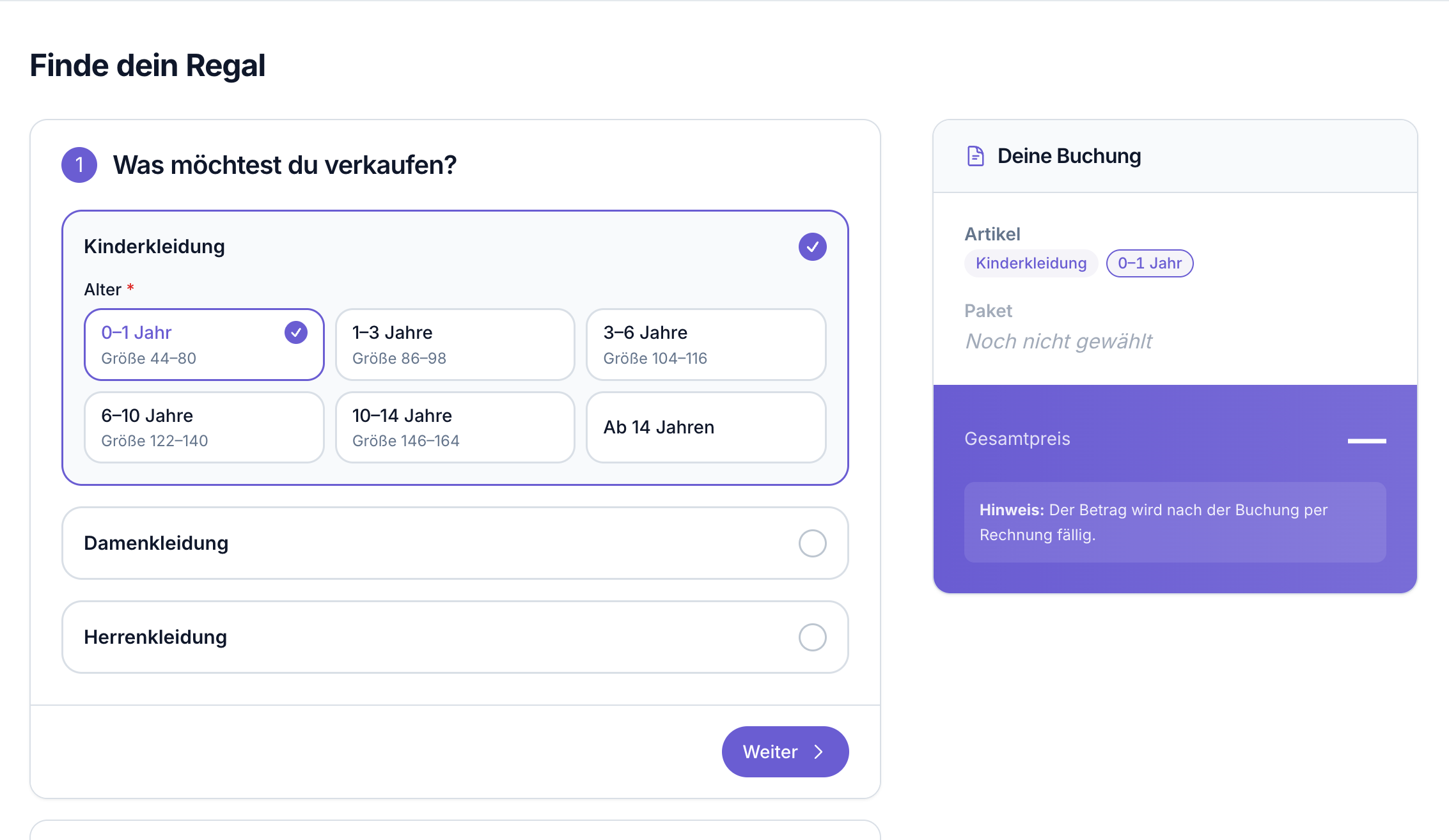
Angeboten wird, was ein Regal nehmen kann. Unterkategorien erreichen den Assistenten automatisch, sobald eine Platzgruppe, eine Zone, eine Regal-Regel oder ein Paket an sie bindet, egal auf welcher Ebene. Dann kommen alle Geschwister derselben Ebene mit, damit der Mieter ehrlich antworten kann: bindet ein Regal an „Bodys & Strampler", stehen auch T-Shirts und Hosen zur Wahl. Kategorien, die kein aktives Regal nimmt, bietet der Assistent nie an.
„Alle Artikelkategorien anzeigen" unter Einstellungen → Buchungen → Kategorien zeigt zusätzlich Zweige, an die gar nichts bindet. Bindet nichts und ist der Schalter aus, entfällt der Artikel-Schritt im Assistenten ganz.
„Nur eine Oberkategorie pro Buchung" (gleiche Stelle) hält jede Buchung in einem Regalbereich: Mieter wählen z. B. „Kinder" oder „Damen", nicht beides.
Nur Werte, die etwas entscheiden. Bei einer Eigenschaft zeigt der Assistent nur die Werte, die eine Zone oder Regel nennt. Fehlen dadurch Werte, kommt Andere dazu: Ware, die zu keinem gezeigten Wert passt, landet hinter den Zonen statt in einer falschen. Wo eine Platzgruppe oder Regal-Regel nach dieser Eigenschaft filtert, gibt es Andere nicht, denn dort fände die Ware kein Regal.
Eigenschaften für „Alle Kategorien" (nach denen eine Gruppe oder Zone ohne bestimmte Kategorie sortiert, z. B. „Alter") fragt der Assistent einmal für die ganze Buchung, nicht pro Kategorie.
Wizard Freitext erscheint im Assistenten als Pflichtfeld Beschreibung.
Gut zu wissen
Eigenschaften deaktivieren statt löschen. Über Deaktivieren in der Zeile bekommt eine Eigenschaft das Badge Deaktiviert und verschwindet aus Produktformular, Assistent, Produkt-Assistent (AI) und Shop-Filter. Gespeicherte Werte an Produkten bleiben erhalten, sind aber nur noch lesbar. Sortiert eine Zone, Gruppe oder ein Regal noch nach ihr, warnt Pladsly vorher, denn neue Buchungen und Produkte kommen dort dann nicht mehr hin.
Löschen geht erst, wenn die Eigenschaft keiner Kategorie mehr zugeordnet ist, und lässt sich nicht rückgängig machen.
Änderungen wirken sofort und überall.
Kategorien nachträglich umbauen ist möglich, aber Produkte behalten ihre bestehende Zuordnung. Plane den Baum lieber einmal gründlich, als ihn dreimal umzustellen.
Der AI-Hinweis ist unterschätzt. Ein Satz wie „Bei Kleidung immer die Größe als Zahl angeben, nicht als S/M/L" verbessert die Vorschläge des Produkt-Assistenten spürbar.
Häufige Fragen
Wie viele Kategorien soll ich anlegen?
So wenige wie möglich, so viele wie nötig. Die Kategorien sind auch die Navigation deines Shops, und dort sind zwanzig Hauptkategorien unbrauchbar. Zwei bis sechs Hauptkategorien mit Unterkategorien funktionieren gut.
Was ist der Unterschied zwischen Name und Produkt-Label?
Der Name ist der ausführliche Begriff („Kleidergröße"), das Produkt-Label die kurze Variante für die Produktseite („Größe"). Nur ausfüllen, wenn beide sich unterscheiden sollen.
Warum sieht ein Mieter eine meiner Kategorien nicht im Buchungs-Assistenten?
Weil kein aktives Regal sie nimmt oder weil nichts an sie bindet und Alle Artikelkategorien anzeigen aus ist. Prüfe Platzgruppen, Zonen und Regal-Regeln unter Plätze & Artikel.
Was bedeutet „Andere" im Buchungs-Assistenten?
Der Assistent zeigt nur die Werte, nach denen sortiert wird. „Andere" fängt alles auf, was zu keinem davon passt. Die Ware kommt dann hinter die Zonen.
Muss ich Kategorien nutzen?
Nein, aber ohne sie gibt es keine Shop-Filter, keine Größensortierung und keinen Kategorien-Schritt im Buchungs-Assistenten.
Passende Artikel
War dies hilfreich?
Brauchen Sie noch Hilfe? Team fragen