Plätze anlegen und verwalten
Wie du Platztypen konfigurierst, Regale und Stellplätze anlegst und verwaltest, und wie Gruppen, Zonen und Labels entscheiden, wo eine Buchung landet.
Geschrieben von Pladsly
Zuletzt aktualisiert Vor 22 Tagen
Plätze sind das, was deine Mieter buchen, im Alltag also deine Regale und Boxen. Sie liegen unter Einstellungen → Regale & Artikel → Plätze. Ohne mindestens einen aktiven Platz kann niemand buchen.
Für die Ersteinrichtung gibt es den Einrichtungs-Assistenten (Anzahl der Regale, Sortiment, Sortierung und Stellplätze auf einer Seite). Du erreichst ihn über die Checkliste (Schritt Regale & Sortiment) oder über das ⋯-Menü (Weitere Aktionen) neben dem Seitentitel „Regale & Artikel" → Einrichtungs-Assistent. Mehr dazu weiter unten.
Auf pladsly.app heißen sie „Regale", im Dashboard „Plätze". Gemeint ist dasselbe. Einzelne Plätze heißen nach ihrer Grundform und Nummer: „Regal 1", „Regal 26", „Box 5". Der Platztyp steht in einer eigenen Spalte der Platzliste.

Drei Fragen, drei Werkzeuge
Die Plätze-Seite beantwortet drei Fragen. Es lohnt sich, sie auseinanderzuhalten, denn sie werden gern verwechselt:
Nur die Gruppe entscheidet, wo eine Buchung landet. Der Typ entscheidet über Preis und Auswahl im Buchungs-Assistenten. Das Label entscheidet gar nichts, es hilft dir nur beim Finden und Filtern.
Platztypen
Ein Platztyp ist eine Bauform, die du selbst benennst: Regal, Hängeregal, Liegeregal, Großes Regal, Box. Jeder Store startet mit dem Typ Regal als Standard. Neue Typen legst du oben auf Einstellungen → Regale & Artikel → Plätze im Abschnitt Typen über Neuer Typ an:
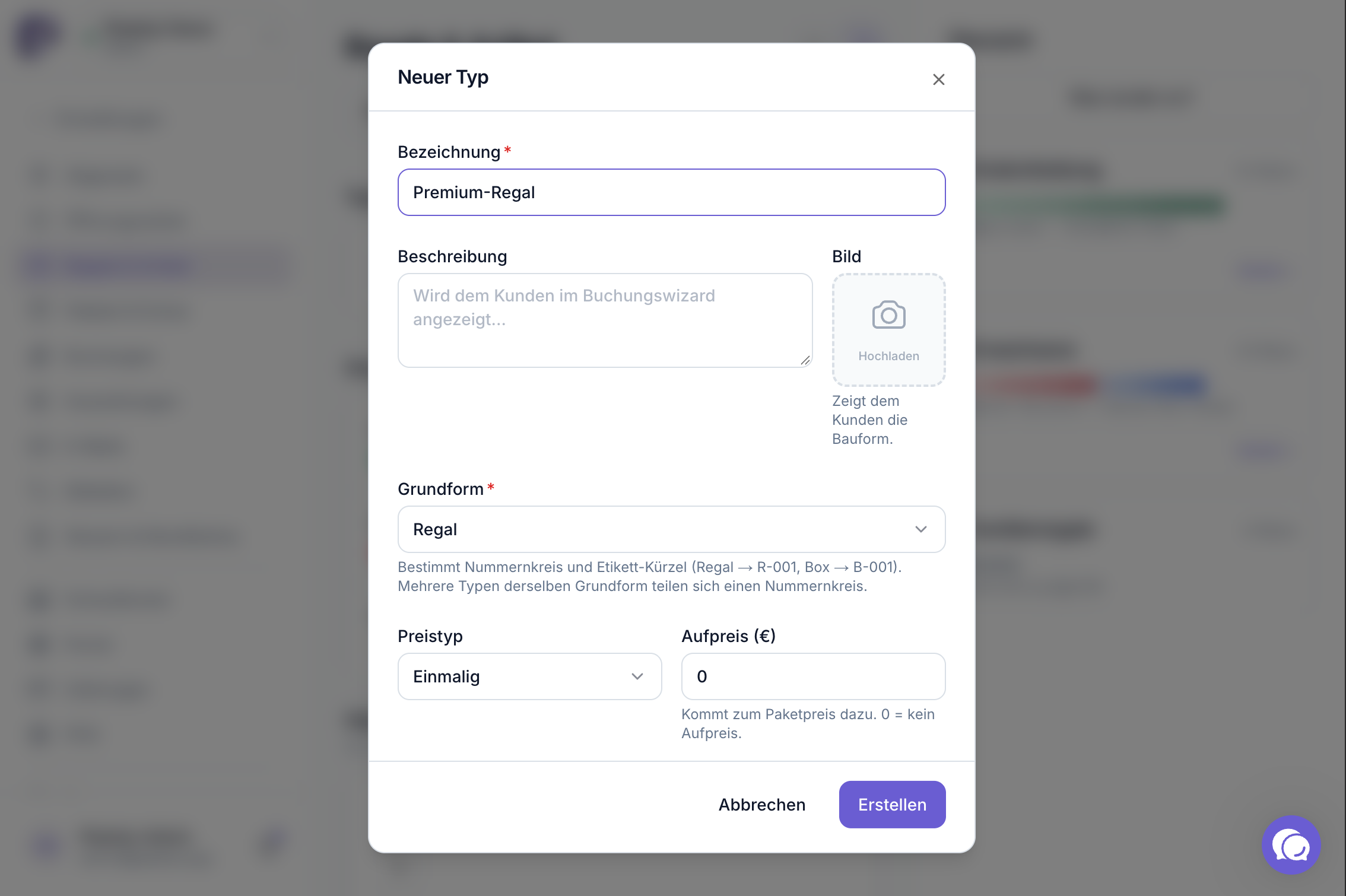
Der Aufpreis funktioniert genau wie bei Extras: Einmalig kostet den Betrag einmal, Pro Zeitraum rechnet ihn anteilig auf die Mietdauer hoch.
Platztypen sind ein Tarif-Modul. Ist es in deinem Tarif nicht enthalten, steht am Abschnitt Typen ein Upgrade-Hinweis. Deine bestehenden Typen bleiben sichtbar, neue kannst du dann nicht anlegen.
Der Standard-Typ lässt sich nicht löschen oder deaktivieren. Jeder Store braucht immer einen Typ, in den neue Plätze fallen können. Öffne dafür zuerst einen anderen Typ und setze dort „Als Standardtyp festlegen". Danach ist der alte Standard frei.
Einen Typ löschen kannst du erst, wenn kein Platz ihn mehr nutzt.
Bestehende Regale aufteilen
Hast du schon Plätze und willst sie nachträglich trennen (z.B. 1–25 als Hängeregale und 26–40 als Liegeregale), nutze die Mehrfachauswahl in der Platzliste: Häkchen setzen, dann in der Aktionsleiste unten. Mit Shift-Klick wählst du einen ganzen Bereich auf einmal aus. Drei Aktionen stehen direkt dort:
Typ zuweisen: Bauform und Preis. Innerhalb derselben Grundform behalten die Plätze ihre Nummer, deine physische Beschriftung stimmt also weiter.
Gruppe zuweisen: der schnellste Weg, einen Bereich einzurichten: Regal 1–20 markieren, Gruppe „Kinderwelt" zuweisen, fertig.
Labels zuweisen: Ortsangaben für mehrere Plätze auf einmal.
Hinter dem ⋯ der Leiste liegen Aktiv ab, Deaktivieren (bei aktiven Plätzen) bzw. Aktivieren (bei deaktivierten) und Archivieren. Bei archivierten Plätzen steht in der Leiste stattdessen Löschen.
Wo Aufpreise sichtbar werden
Im Buchungs-Assistenten erscheint nach der Mietdauer ein zusätzlicher Schritt Platztyp, aber nur, wenn für das gewählte Paket mindestens zwei Typen freigegeben sind. Jede Karte zeigt Bild, Aufpreis und „Frühestens ab …". Der Schritt kommt bewusst nach der Dauer, damit ein Aufpreis „pro Zeitraum" ausrechenbar ist und die Dauer-Preise nicht widerlegt werden.
Pro Paket legst du im Paket-Dialog unter Einstellungen → Pakete & Extras im Reiter Platztypen fest, welche Typen buchbar sind (Buchbare Platztypen). Den Reiter gibt es nur bei Miete-Paketen und erst ab zwei Typen. Alles angehakt = keine Einschränkung; ein später angelegter Typ ist dann automatisch dabei.
Plätze anlegen
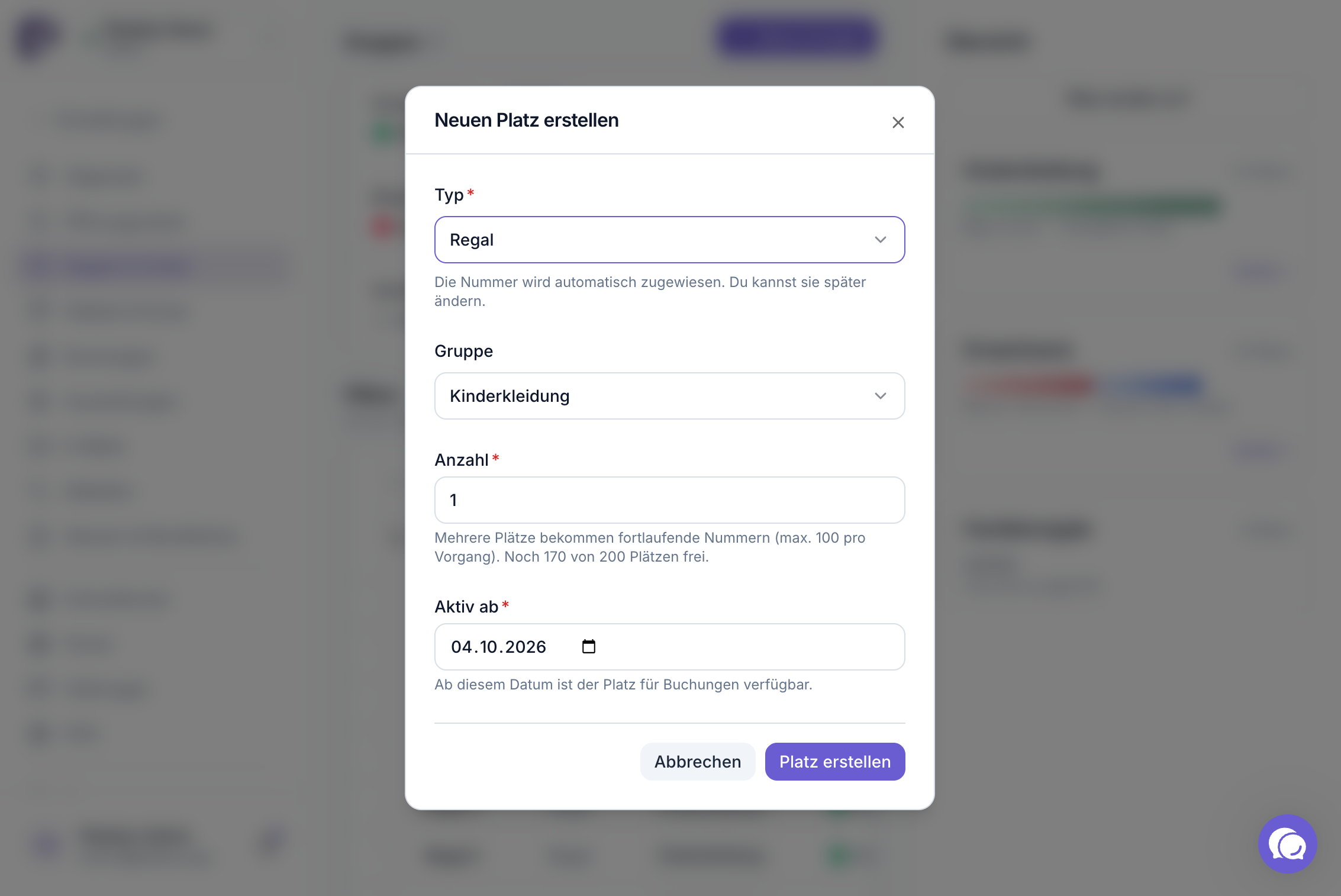
Über Neuer Platz legst du gleich mehrere auf einmal an:
Typ: der Platztyp. Vorausgewählt ist dein Standard-Typ.
Gruppe: in welchem Bereich die neuen Plätze liegen. Erscheint, sobald dein Store Gruppen hat.
Anzahl: 1 bis 100 pro Durchgang. „Mehrere Plätze bekommen fortlaufende Nummern."
Aktiv ab: ab wann der Platz buchbar sein soll.
Die Nummern vergibt Pladsly automatisch fortlaufend pro Grundform. Umbenennen kannst du später jederzeit. Ohne Auswahl landen neue Plätze in der Standard-Gruppe. Von dort verschiebst du sie per Gruppe zuweisen.
Etiketten-Kürzel
Jeder Platz hat neben dem Anzeigenamen ein kurzes Kürzel für den Ausdruck. Es hängt an der Grundform, nicht am Namen des Typs:
Das ist Absicht: Alle Regal-Typen teilen sich einen Nummernkreis, damit es nie zwei R-026 gibt und bereits gedruckte Etiketten gültig bleiben. Das Kürzel ist bewusst kurz, weil es auf einen 38 × 25 mm großen Thermo-Aufkleber passen muss.
Deshalb ist die Grundform gesperrt, sobald Plätze diesen Typ nutzen. Ein Wechsel würde Nummern doppelt vergeben und Etiketten ungültig machen.
Kontingent und Lizenz
Oben auf der Seite steht „X von Y Plätzen belegt". Y kommt aus deinem Tarif. Ist das Kontingent erschöpft, ist der Button Neuer Platz deaktiviert:
„Limit erreicht: Archiviere Plätze oder wechsle den Tarif"
Zwei Wege: nicht mehr genutzte Plätze archivieren, oder unter Konto → Abo & Stores in einen größeren Tarif wechseln.
Die drei Zustände
Die Liste zeigt standardmäßig die aktiven Plätze. Neben dem Suchfeld Platz suchen sitzt der Filter-Knopf Status filtern mit Aktiv, Deaktiviert und Archiviert (jeweils mit Anzahl). Ist ein anderer Status als „Aktiv" gewählt, steht er auf dem Knopf.
Archivieren ist nicht umkehrbar. Pladsly fragt vorher nach. Bestehende Buchungen auf einem archivierten Platz bleiben lesbar, der Platz nimmt nur keine neuen mehr an. Plätze mit künftigen Buchungen bleiben beim Archivieren unverändert.
Die Nummern archivierter Plätze bleiben vergeben. Willst du sie wieder frei haben, löschst du die Plätze: Status Archiviert wählen, Plätze markieren, Löschen → Endgültig löschen. Gelöschte Plätze verschwinden endgültig, ihre Nummern werden wieder vergeben. Plätze, auf die Buchungen verweisen, bleiben archiviert stehen.
Einzelne Plätze änderst du im Detail-Panel, das sich per Klick auf die Zeile öffnet, für mehrere nimmst du die Mehrfachauswahl.
Gruppen: wer wo landet
Eine Gruppe ist ein Bereich deines Ladens. Sie beantwortet zwei Fragen auf einmal, und zwar einmal für alle Plätze darin: welche Waren kommen hierher und in welcher Reihenfolge füllt sich der Bereich.
Jeder Store hat eine Gruppe Standard. Sie beschränkt nichts und nimmt alles. Solange du nichts weiter einrichtest, ist das genau richtig. Neue Plätze landen immer dort.
Weitere Gruppen legst du unter Einstellungen → Regale & Artikel → Plätze → Gruppen über Neue Gruppe an:
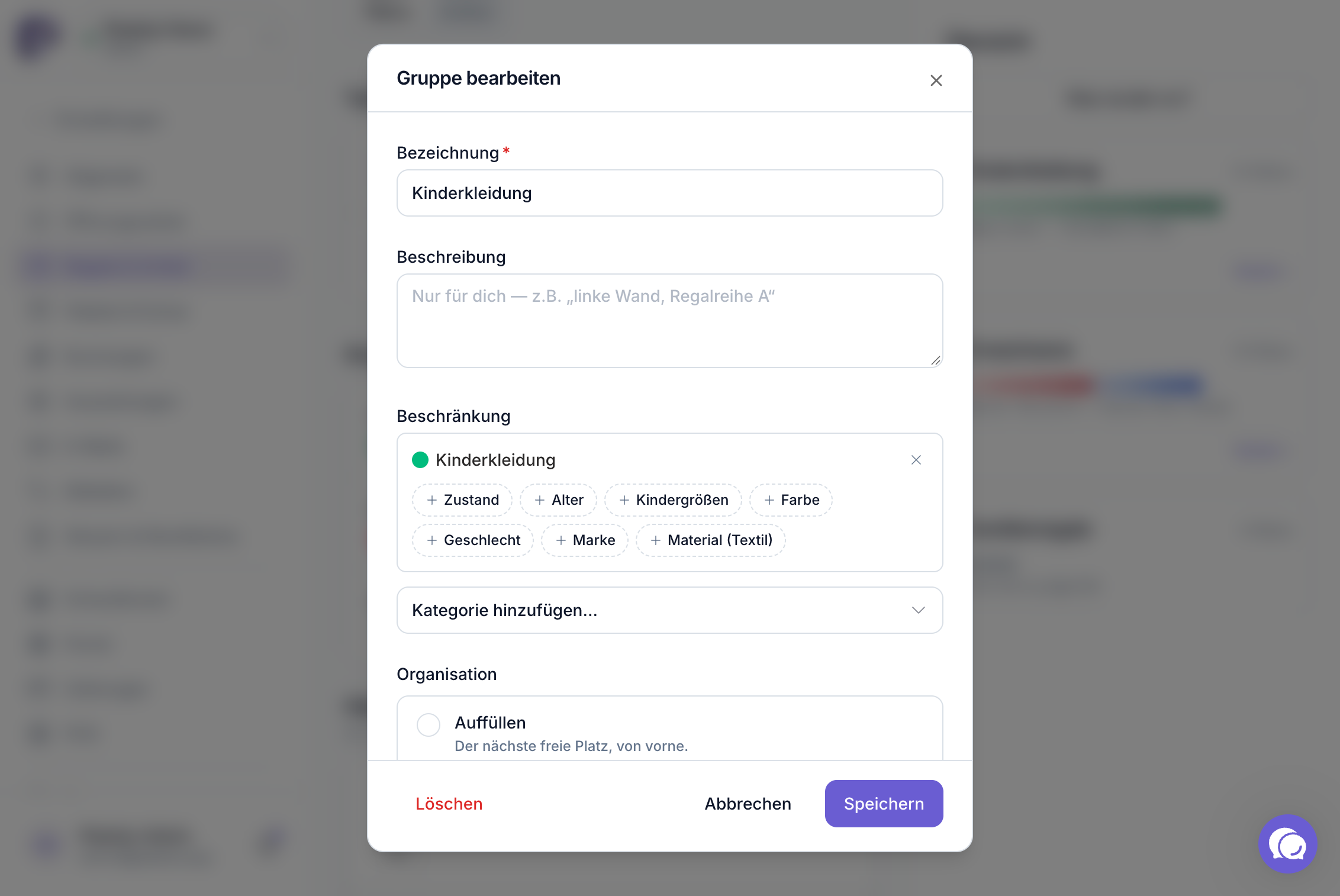
Plätze weist du der Gruppe über die Mehrfachauswahl → Gruppe zuweisen zu, oder einzeln im Platz-Dialog über das Feld Gruppe.
Organisation: wie sich der Bereich füllt
Zonen einrichten
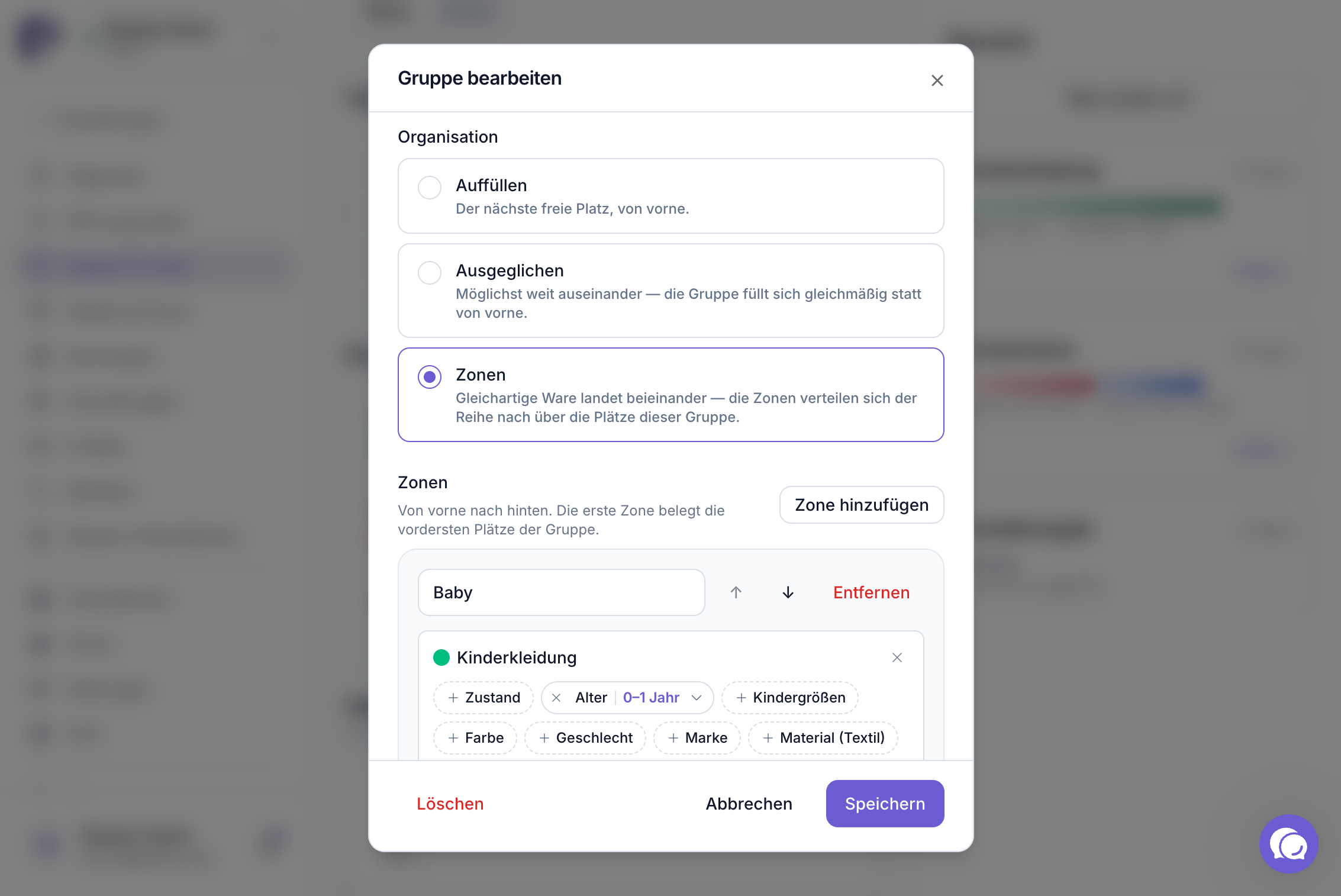
Zonen sind die Antwort auf „Babysachen nach vorne, Schulkind-Sachen nach hinten". Sie erscheinen, sobald du Organisation → Zonen wählst.
Pro Zone gibst du einen Namen der Zone an und darunter, welche Kategorien und Eigenschaften hineingehören (dieselbe Auswahl wie bei der Beschränkung). Mit den Pfeiltasten sortierst du sie:
Von vorne nach hinten. Die erste Zone belegt die vordersten Plätze der Gruppe.
Ein Beispiel für eine Gruppe „Kinderwelt" über Regal 1–20:
Legst du keine Zone an, verhält sich die Gruppe wie Auffüllen. Die Umstellung allein bewirkt nichts.
Die Zonen verteilen sich immer über die Plätze dieser Gruppe, nicht über den ganzen Laden. Zwei Gruppen mit unterschiedlich vielen Zonen kommen sich also nicht in die Quere.
Ein einzelnes Regal weiter einschränken
Manchmal soll ein Regal innerhalb seiner Gruppe enger sein als der Rest, etwa Regal 3 in der Kinderwelt nur für Spielzeug. Dafür gibt es im Platz-Dialog das Feld Weiter einschränken.
Die Regel des Regals gilt zusätzlich zur Gruppenregel, nie statt ihrer. Angeboten werden deshalb nur Kategorien, die die Gruppe ohnehin annimmt. Lässt du das Feld leer, steht dort:
„Keine eigene Regel, es gilt die der Gruppe „Kinderwelt""
Wie Pladsly den Platz wählt
Bei jeder Buchung geht Pladsly diese Reihenfolge durch:
Kommt der Platz überhaupt in Frage? Die Gruppenregel und die eigene Regel des Regals müssen die Buchung annehmen.
Nimmt er alles auf, was die Buchung enthält? Wer Kinderkleidung und Spielzeug mitbringt, landet zuerst dort, wo beides hindarf, und nicht auf einem reinen Spielzeug-Regal, auf das die Hälfte der Ware gar nicht dürfte.
Wie genau ist er gebunden? Ein Regal für „Bodys & Strampler" schlägt eines für „Kinder". Zonen zählen dabei genauso wie eine feste Beschränkung: Eine Gruppe, die nach Kinderkleidung sortiert, weiß etwas über Kinderkleidung.
Sagt der Platz es selbst? Bei Gleichstand gewinnt das Regal mit eigener Regel gegen eines, das dieselbe Genauigkeit nur von seiner Gruppe erbt. Eine Zone benennt einen Abschnitt, eine Regalregel benennt genau dieses Regal.
Innerhalb der gewählten Gruppe entscheidet dann die Organisation über die Position.
Passt eine Buchung in die Gruppe, aber in keine ihrer Zonen, bekommt sie trotzdem einen Platz, und zwar hinten. Die Zonen-Reihenfolge ist eine Prioritätenliste, und wer sich nicht einordnen lässt, soll die Sortierten nicht von ihren Regalen verdrängen.
Bestehende Buchungen ziehen nicht von selbst um. Alles hier wirkt bei der Zuteilung neuer Buchungen. Wer eine laufende Buchung umsetzen will, tut das im Platz-Picker der Buchungsdetails.
Drei Einstellungen, die mitentscheiden
Unter Einstellungen → Buchungen liegen drei Schalter, die zusammen mit den Gruppen wirken: die ersten beiden im Abschnitt Kategorien, der dritte unter Platzvergabe. Dort steht auch die Automatische Optimierung (standardmäßig an): Sie tauscht nach jeder Buchung Regale zwischen zwei Buchungen, wenn es besser passt.
Labels
Ein Label ist eine reine Zusatzinformation: „Erdgeschoss", „Obergeschoss", „Schaufenster", „Raum 2". Labels entscheiden nichts, sie helfen dir und deinem Team, ein Regal wiederzufinden und die Liste zu filtern. Ein Platz kann mehrere tragen.
Es gibt bewusst keinen eigenen Einrichtungs-Block dafür. Labels entstehen dort, wo du sie brauchst:
Im Platz-Dialog, Feld Labels: auswählen oder direkt neu anlegen, indem du oben im Feld einen Namen tippst („Neues Label, z.B. 1. OG") und Anlegen klickst. Das neue Label ist sofort an diesem Platz angehakt.
Über die Mehrfachauswahl → Labels zuweisen für viele Plätze auf einmal.
Umbenennen und löschen hinter Labels verwalten über der Platzliste.
Ein Label zu löschen entfernt es überall. Die Plätze selbst bleiben unberührt.
Detail-Einstellungen eines Platzes
Ein Klick auf eine Zeile öffnet das Detail-Panel:
Unten im Panel stehen die Status-Aktionen: bei einem aktiven Platz Deaktivieren, bei einem deaktivierten Aktivieren und Archivieren, bei einem archivierten ohne Buchungen Löschen.
Der Einrichtungs-Assistent
Der Assistent legt Regale, Bereiche (Gruppen), Zonen und Warengruppen in einem Durchgang an. Eine Seite, drei Abschnitte:

Rechts siehst du eine Vorschau deiner Regale. Mit Übernehmen zeigt Pladsly, was eingerichtet wird; erst Einrichten im Dialog schreibt es.
Was landet wo?
Der Knopf Was landet wo? öffnet einen Dialog: Du wählst, was ein Mieter mitbringt, und siehst, in welchem Bereich und auf welchen Regalen die Buchung landen würde. Den Knopf gibt es im Assistenten und im Seitenpanel Übersicht unter Einstellungen → Regale & Artikel.
Einen laufenden Laden neu ordnen
Den Assistenten kannst du auch in einem eingerichteten Store benutzen. Dann warnt er: „Dieser Laden ist schon eingerichtet". Er ändert, was Mieter künftig wo buchen können. Zum Anwenden tippst du den Store-Namen zur Bestätigung ein.
Alle Regale des Stores werden in die Bereiche des Assistenten übernommen, auch gebuchte.
Alte Regeln und Zonen werden nicht übernommen. Übernommen und zugeordnet werden nur deine Kategorien und Eigenschaften.
Bleiben freie Plätze übrig, kannst du sie mit Überzählige freie Plätze archivieren gleich mit aufräumen.
Hast du seit dem letzten Lauf etwas geändert oder gelöscht, fragt der Dialog pro Eintrag nach.
Bestehende Buchungen ziehen nicht von selbst um (siehe oben).
Prüf die Vorschau genau, bevor du anwendest. In einem laufenden Laden ist das eine Umbau-Entscheidung, keine Kleinigkeit.
Plätze und Buchungen
Platzwechsel per Hand: In den Buchungsdetails bietet der Platz-Picker nur Plätze des gebuchten Platztyps an, denn der Kunde hat diese Bauform gewählt und ggf. bezahlt. Über „Andere Platztypen anzeigen" kannst du bewusst darüber hinaus wechseln; sitzt eine Buchung auf einem fremden Typ, weist eine Warnung darauf hin. Die automatische Optimierung und der Verlängerungs-Reshuffle wechseln den Typ nie.
Ein Platz kann während einer laufenden Buchung wechseln, das nennt Pladsly einen Split. Und ein Regal lässt sich fixieren, damit weder die automatische Optimierung noch eine Verlängerung es verschiebt. Beides erklärt [Buchungen verwalten](→ bookings-manage).
Häufige Fragen
Muss ich den Einrichtungs-Assistenten benutzen?
Nein. Du kannst Typen, Gruppen und Plätze auch einzeln anlegen. Der Assistent ist nur schneller, weil er fertige Vorlagen für dein Sortiment mitbringt.
Muss ich Gruppen anlegen?
Nein. Ohne eigene Gruppe liegen alle Plätze in Standard, die alles annimmt und von vorne auffüllt. Gruppen lohnen sich, sobald du Bereiche trennen willst, etwa Kinder- von Damenware oder Erdgeschoss von Obergeschoss.
Warum landet die Buchung nicht auf dem Regal, das ich dafür eingerichtet habe?
Häufigste Ursache: die Buchung enthält noch etwas anderes. Ein Regal, auf das nur die Hälfte der Ware darf, kommt erst nach den Regalen, die alles aufnehmen (Punkt 2 oben). Zweithäufigste: das Regal ist im gebuchten Zeitraum belegt. Und drittens greift die Regel erst bei neuen Buchungen; bestehende bleiben, wo sie sind.
Kann ich Plätze umbenennen?
Du kannst die Nummer ändern. Der Anzeigename setzt sich aus Grundform und Nummer zusammen („Regal 1"), damit Etiketten und Kasse konsistent bleiben. Der Platztyp ändert den Namen nicht. Er steht in einer eigenen Spalte, weil Nummern nur je Grundform eindeutig sind und „Hängeregal 26" und „Liegeregal 26" sonst zwei verschiedene Regale wären.
Was ist der Unterschied zwischen deaktivieren und archivieren?
Deaktiviert = pausiert, jederzeit reaktivierbar, belegt weiter dein Kontingent. Archiviert = endgültig, schreibgeschützt, gibt das Kontingent frei.
Ich habe zu viele Plätze angelegt.
Archiviere die überzähligen, das gibt Kontingent frei. Danach kannst du sie unter Status filtern → Archiviert endgültig löschen; dann werden auch ihre Nummern wieder frei. Plätze, an denen Buchungen hängen, bleiben archiviert stehen.
Wozu Labels, wenn sie nichts entscheiden?
Zum Finden. Wer „Schaufenster" oder „1. OG" filtern kann, muss beim Einräumen nicht raten. Für die Zuteilung ist ausschließlich die Gruppe zuständig.
Passende Artikel
War dies hilfreich?
Brauchen Sie noch Hilfe? Team fragen