Store einrichten: Die Grundlagen
Logo, Name, Adresse, Steuern und Provision, dazu Öffnungszeiten und Schließtage, die auch deine Mieter sehen.
Geschrieben von Pladsly
Zuletzt aktualisiert Vor 22 Tagen
Die Stammdaten deines Ladens sind die Grundlage für fast alles andere: Sie erscheinen im Buchungs-Assistenten, in E-Mails an deine Mieter, auf deiner Shop-Seite und in den Rechnungen. Alles davon liegt unter Einstellungen → Allgemein, → Öffnungszeiten (Feiertage, Wochenplan und Sondertermine auf einer Seite) und → Steuern & Rechtliches.
Einstellungen → Allgemein
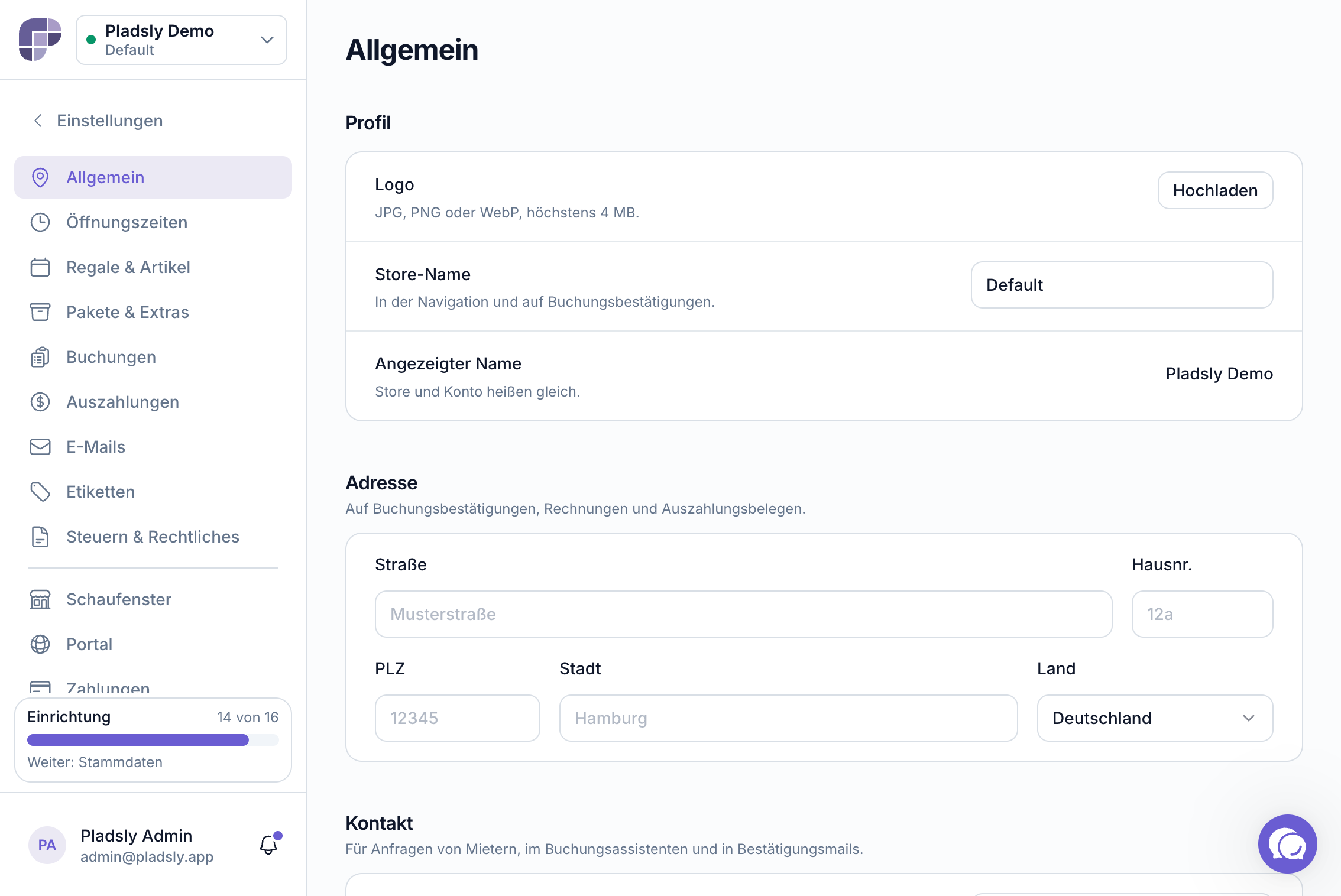
Jede Karte speichert für sich: Sobald du in einer Karte etwas änderst, erscheinen darin Speichern und Verwerfen. Nur das Logo wird gleich beim Hochladen gespeichert, und das ist so gewollt.
Profil
Logo und Store-Name. Das Logo erscheint im Shop-Header und im Buchungs-Assistenten; Hochladen und Entfernen wirken sofort.
Darunter Angezeigter Name: Er bestimmt, wie dein Name in Portal, Shop und E-Mails auftritt. Drei Optionen mit Live-Vorschau:
Heißen Store und Konto gleich, gibt es nichts zu wählen. Dann zeigt die Zeile nur den Namen.
Adresse
Straße, Hausnummer, PLZ, Stadt, Land (DE/AT/CH).
Die Adresse ist nicht Kosmetik: Sie steht auf Buchungsbestätigungen, Rechnungen und Auszahlungsbelegen, auf deinem Store-Profil (mit „In Google Maps öffnen"), und deine Mieter sehen sie im Portal, wenn sie ihr Regal einräumen wollen.
Kontakt
E-Mail und Telefon, für Anfragen von Mietern, im Buchungs-Assistenten und in Bestätigungsmails.
Einstellungen → Steuern & Rechtliches
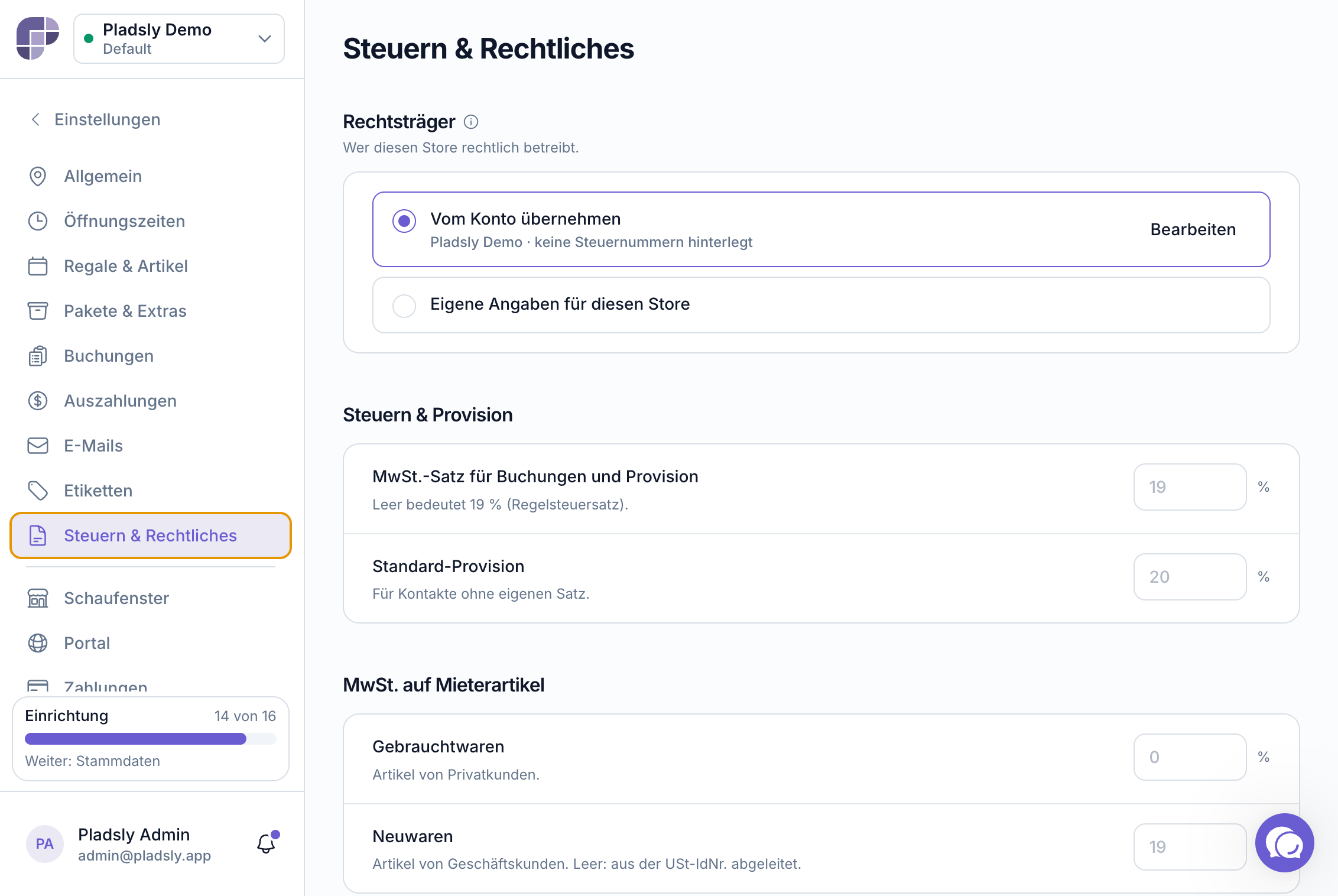
Neben den AGB liegen hier die Steuerangaben. Die USt-IdNr. steht im Abschnitt Rechtsträger, vom Konto übernommen oder als eigene Angaben für diesen Store.
Steuern & Provision
Der Standard-Provisionssatz ist nur eine Stufe in einer Kaskade. Welcher Satz am Ende gilt, steht in [Auszahlungen](→ payouts).
MwSt. auf Mieterartikel
Einstellungen → Erweitert
Daten und Setup
Sandbox
Der Schalter „Diesen Store als Sandbox markieren". Umschalten darf nur, wer das Pladsly-Abo verwalten darf. Alle anderen sehen „Nur der Kontoinhaber kann das ändern."
Gefahrenzone
Store löschen. Du musst den Store-Namen exakt eintippen. Der letzte Store eines Kontos lässt sich nicht löschen. Gelöscht werden Buchungen, Plätze, Extras, Pakete, Rabattcodes, gesperrte Tage, API-Keys und die Store-Einstellungen. Denselben Weg gibt es unter Konto → Abo & Stores im ⋯-Menü des Stores.
Währung
Liegt nicht beim Store, sondern beim Konto: Konto → Firmendaten → Währung. Sie gilt für alle Stores. Zur Wahl stehen EUR, USD, GBP, CHF, DKK, SEK, NOK und PLN.
Vor dem ersten Verkauf festlegen. Jeder Geldbetrag wird mit seiner Währung gespeichert, und ein Payout darf keine Währungen mischen. Ein Wechsel im laufenden Betrieb ist deshalb unschön.
Einstellungen → Öffnungszeiten
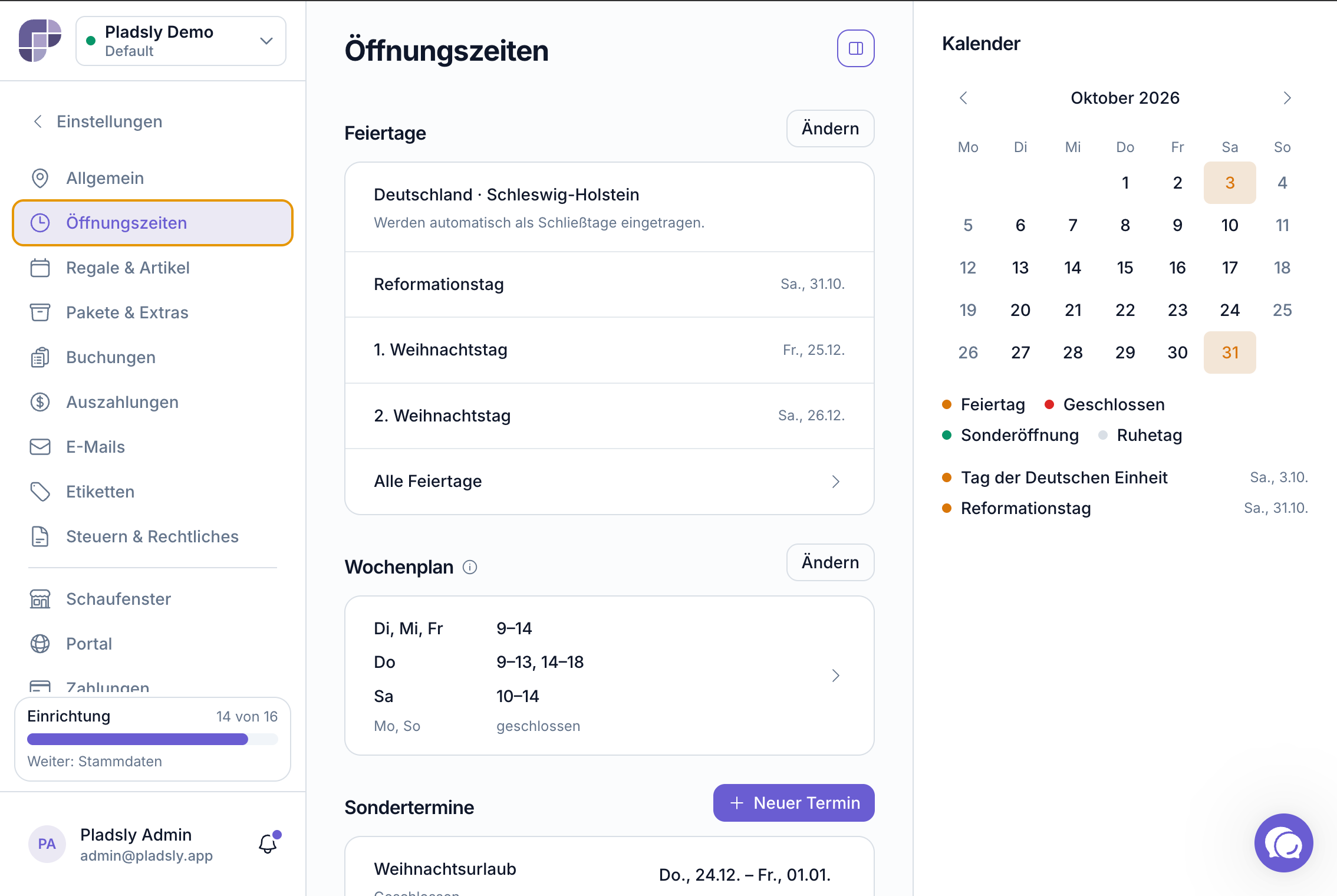
Die Seite zeigt drei Bereiche untereinander: Feiertage, Wochenplan (als Zusammenfassung, z. B. „Mo–Fr 9–14 · Sa, So geschlossen") und die nächsten Sondertermine. Rechts daneben ein Kalender (über den Knopf oben rechts ein- und ausblendbar), der Monat für Monat zeigt, was daraus wird: Ruhetage, Feiertage, Schließtage und Sonderöffnungen.
Einstellungen → Öffnungszeiten → Feiertage
Mit Feiertage abonnieren wählst du Land und Bundesland (in Bayern bei Bedarf eine Region wie Augsburg). Vor dem Speichern siehst du die Feiertage der nächsten zwölf Monate und kannst einzelne auf geöffnet stellen (z. B. „an Fronleichnam haben wir immer offen").
Pladsly trägt die Feiertage dann als Schließtage für die nächsten 24 Monate ein und hält sie aktuell. Die Übersicht zeigt die nächsten drei, Alle Feiertage die kommenden zwölf Monate. Sie zählen wie jeder Schließtag: im Buchungskalender, bei der Mietdauer und bei Verlängerungen. Wechselst du das Bundesland, zeigt die Vorschau, welche Feiertage dazukommen und welche wegfallen; vergangene Tage bleiben unverändert. Laufende Buchungen bleiben, wie sie sind.
Einmal an einem Feiertag öffnen? Lege dafür eine Sonderöffnung an, sie geht dem Feiertag vor. Soll ein Feiertag nie schließen, stell ihn im Feiertags-Dialog auf „geöffnet".
Einstellungen → Öffnungszeiten → Wochenplan
Pro Wochentag ein Schalter „geöffnet" plus beliebig viele Zeitfenster (z. B. 10:00–13:00 und 15:00–18:00 für die Mittagspause).
Die Öffnungszeiten wirken an drei Stellen:
Store-Profil und Shop-Header, inklusive Badge „Jetzt geöffnet · 10:00–18:00" bzw. „Heute geschlossen".
Buchungskalender: Geschlossene Tage werden wie Sonntage behandelt und bei der Berechnung der Mietdauer übersprungen.
Portal deiner Mieter: Die Dialoge „Regal einräumen" und „Regal ausräumen" zeigen genau diese Zeitfenster.
Ein- und Ausräum-Zeiten
Unter Einstellungen → Buchungen → Ein- und Ausräumen legst du fest, was Mieter über die Übergabezeiten lesen (Zeitangabe: „Aus Öffnungszeiten", „Eigener Text" oder „Keine Angabe"). Bei „Aus Öffnungszeiten" gibt es zusätzlich einen Puffer vor Ladenschluss in Stunden. Bei 1 wird am Vortag des Mietstarts in der letzten Stunde vor Ladenschluss eingeräumt, und am letzten Miettag muss das Regal eine Stunde vor Ladenschluss ausgeräumt sein. So kommt niemand fünf Minuten vor Feierabend mit drei Kisten an. Bei „Eigener Text" schreibst du die Zeiten selbst in die Felder Einräumen und Ausräumen.
Einstellungen → Öffnungszeiten → Sondertermine
Abweichungen von den regulären Öffnungszeiten. Die nächsten stehen direkt auf der Öffnungszeiten-Seite, alle unter Alle Sondertermine. Zwei Arten:
Geschlossen: Betriebsurlaub, Wartung (Feiertage kommen aus dem Abo, siehe oben)
Sonderöffnung: abweichende Zeiten an einem sonst geschlossenen Tag
Pro Eintrag: Art, Datumsbereich, ggf. Öffnungszeiten, Grund (wird öffentlich angezeigt, z. B. „Betriebsurlaub") und eine interne Notiz (nur für dich).
Pladsly warnt dich, wenn ein Sondertermin bestehende Buchungen betrifft. Lies die Warnung: Ein Schließtag mitten in einer Mietzeit ist meist unproblematisch, ein Schließtag am geplanten Übergabetag nicht.
Einstellungen → Buchungen
Hier liegen ein paar Einstellungen, die den ganzen Betrieb prägen:
Weitere Einstellungen haben eigene Seiten:
Häufige Fragen
Warum ist die Checkliste bei „Stammdaten" noch offen, obwohl ich die Adresse eingetragen habe?
Weil dieser Schritt Store-Name, Adresse und Kontakt-E-Mail braucht. Die Kontakt-E-Mail steht unter Einstellungen → Allgemein → Kontakt.
Kann ich mehrere Zeitfenster pro Tag haben?
Ja, beliebig viele. So bildest du Mittagspausen ab.
Was passiert mit Buchungen an einem neuen Schließtag?
Sie bleiben bestehen. Pladsly zeigt dir beim Anlegen, welche Buchungen betroffen sind. Ob du deine Mieter informierst, entscheidest du.
Wo ändere ich die Farbe meines Shops?
Unter Einstellungen → Schaufenster → Design → Farben. Siehe [Online-Shop einrichten](→ shop-setup).
Wo trage ich meine AGB ein?
Unter Einstellungen → Steuern & Rechtliches → AGB. Siehe [Rechtliches](→ legal-agb).
Passende Artikel
War dies hilfreich?
Brauchen Sie noch Hilfe? Team fragen