Ein Tag mit Pladsly
Für Betreiber und Mitarbeiter: was Buchungen, Produkte, Verkäufe und Auszahlungen sind, wie ein Tag im Laden mit Pladsly abläuft.
Geschrieben von Pladsly
Zuletzt aktualisiert Vor 22 Tagen
Dieser Artikel ist für alle, die im Laden mit Pladsly arbeiten, auch für neue Mitarbeiter. Er erklärt die wenigen Begriffe, auf die alles aufbaut, und geht dann einen typischen Tag durch. Für die Details verlinkt jeder Abschnitt auf den passenden Artikel.
Die Grundbegriffe
Buchung. Ein Mieter mietet einen Platz (ein Regal) für einen Zeitraum. Alles andere hängt an der Buchung: Platz, Zeitraum, Preis, Produkte, Verkäufe und am Ende die Auszahlung. Wichtig sind vor allem drei Status:
Bestätigt: bezahlt oder von dir bestätigt. Nur dann ist die Buchung „echt".
Unbezahlt / Reserviert: angelegt, aber noch nicht bezahlt bzw. noch nicht von dir bestätigt.
Storniert: aufgehoben.
Produkte leben an der Buchung. Jedes Produkt hängt an einer Buchung, nicht einfach am Mieter, denn die Buchung sagt, wann und wo es verkauft wird. Mietet jemand erneut, kann er Produkte in die neue Buchung übernehmen; verkauft wird dann über die, die gerade läuft. Im Online-Shop steht ein Produkt nur, solange seine Buchung bestätigt ist und läuft, und es liegt auf dem Regal, das die Buchung gerade hat. Endet die Miete, verschwindet es von selbst aus dem Shop.
Verkauf. Was an der Kasse (Paypal POS) verkauft wird, erscheint unter Verkäufe, über das Etikett dem Produkt und damit der Buchung zugeordnet.
Auszahlung. Der Erlös abzüglich deiner Provision gehört dem Mieter. Du überweist ihn selbst, Pladsly rechnet und hält fest, was schon ausgezahlt ist.
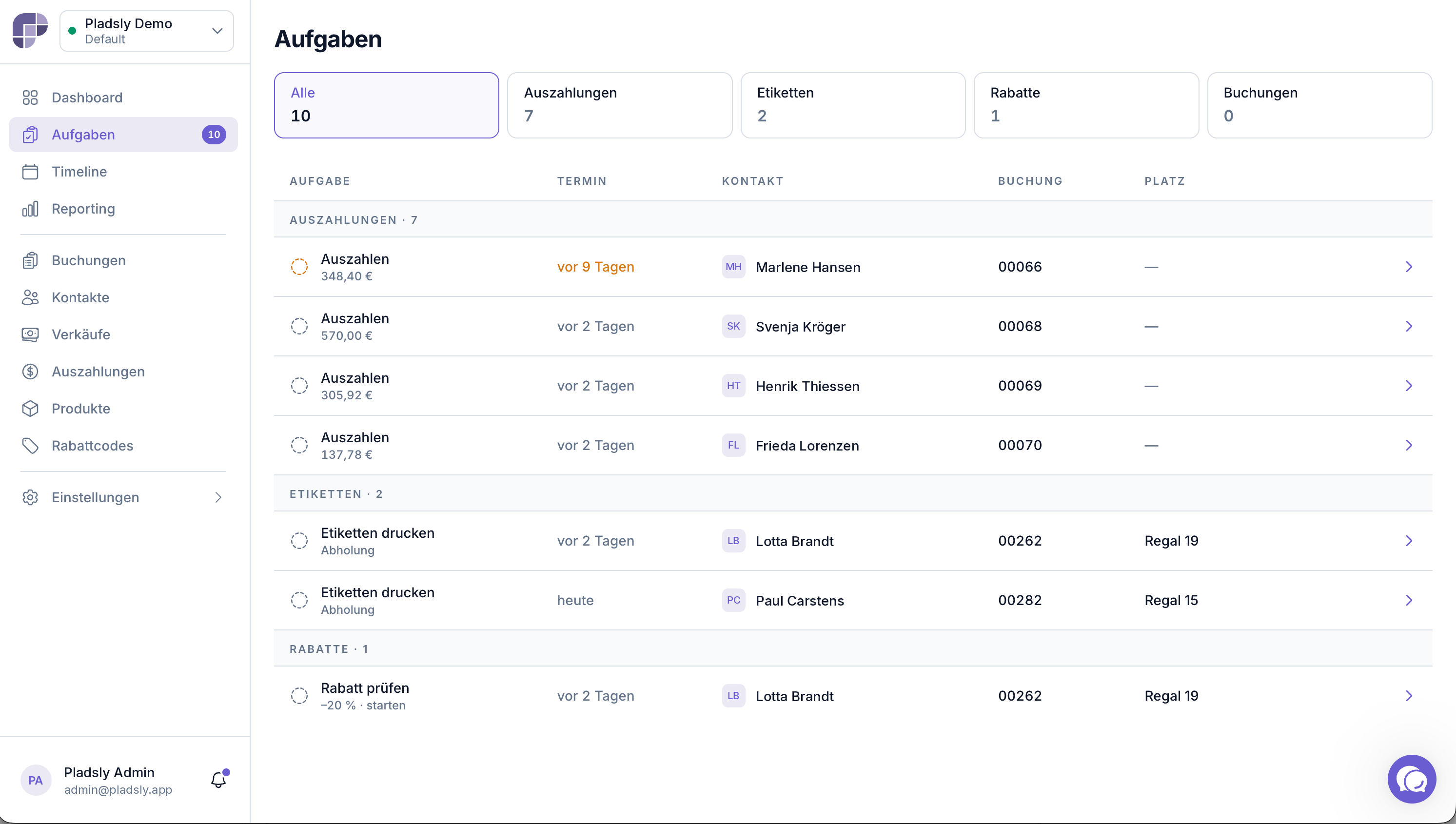
Aufgaben. Unter Aufgaben sammelt Pladsly alles, was auf dich wartet. Abhaken musst du sie nicht. Sie verschwinden, sobald die Sache selbst erledigt ist, also die Etiketten gedruckt, die Auszahlung abgeschlossen oder die Anfrage bestätigt.
Wie du erfährst, was zu tun ist
Du musst nicht nach Arbeit suchen. Pladsly meldet sich an zwei Stellen:
Benachrichtigungen sagen dir, dass etwas passiert ist: eine neue Buchung, eine Etiketten-, Rabatt-, Auszahlungs- oder Verlängerungs-Anfrage. Du findest sie hinter der Glocke unten in der Seitenleiste (auf dem Handy oben), mit der Zahl der ungelesenen. Über das Zahnrad im Panel legst du pro Thema fest, ob sie in der App, per E-Mail oder auf beiden Wegen kommen.
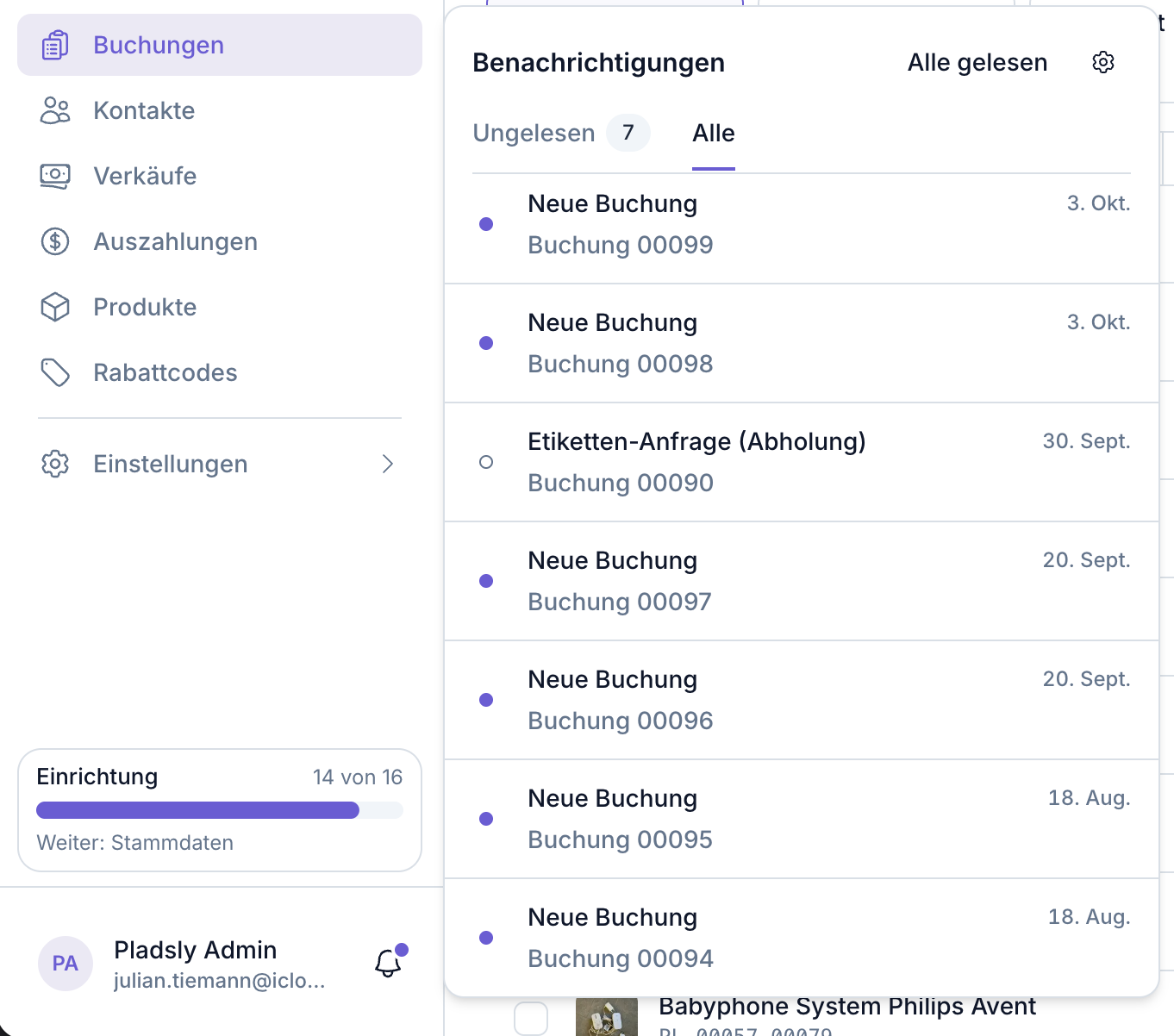
Aufgaben zeigen dir, was davon noch offen ist. Abhaken musst du sie nicht. Sie verschwinden, sobald die Sache selbst erledigt ist, also die Etiketten gedruckt, die Auszahlung abgeschlossen oder die Anfrage bestätigt.
Eine Benachrichtigung kannst du also lesen und vergessen. Solange etwas zu tun bleibt, steht es unter Aufgaben, und das Dashboard zählt es in der Karte Zu erledigen.
Ein typischer Tag
1. Dashboard: Wer zieht heute ein, wer aus?
Auf dem Dashboard zeigt die Karte Deine Woche für jeden Tag, welche Regale sich ändern, mit Regalnummer vorne, damit du direkt hinlaufen kannst:
Mietstart: Regal vorbereiten. Ist es eingeräumt: Als eingeräumt markieren.
Mietende: Regal abräumen. Dann Als ausgeräumt markieren. Das fragt einmal nach, denn dabei werden die Produkte der Buchung vom Regal genommen; zurücknehmen lässt sich das hier nicht.
Regalwechsel: Ein Mieter zieht um. Danach Als umgezogen markieren.
Überfällig: Mietenden, die noch nicht als ausgeräumt markiert sind.
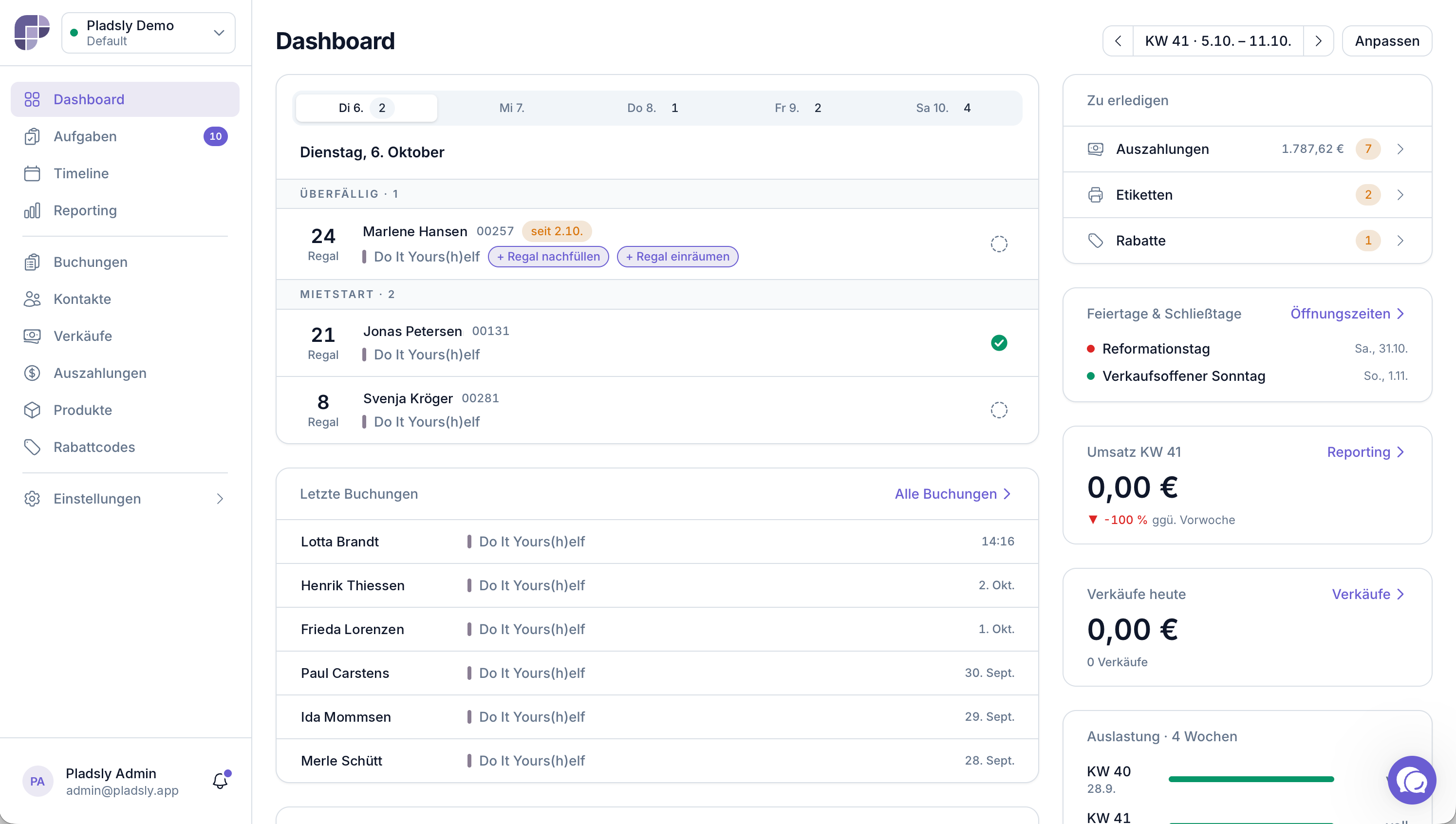
Daneben zählt die Karte Zu erledigen die offenen Aufgaben nach Gruppe.
2. Neue Buchungen sichten
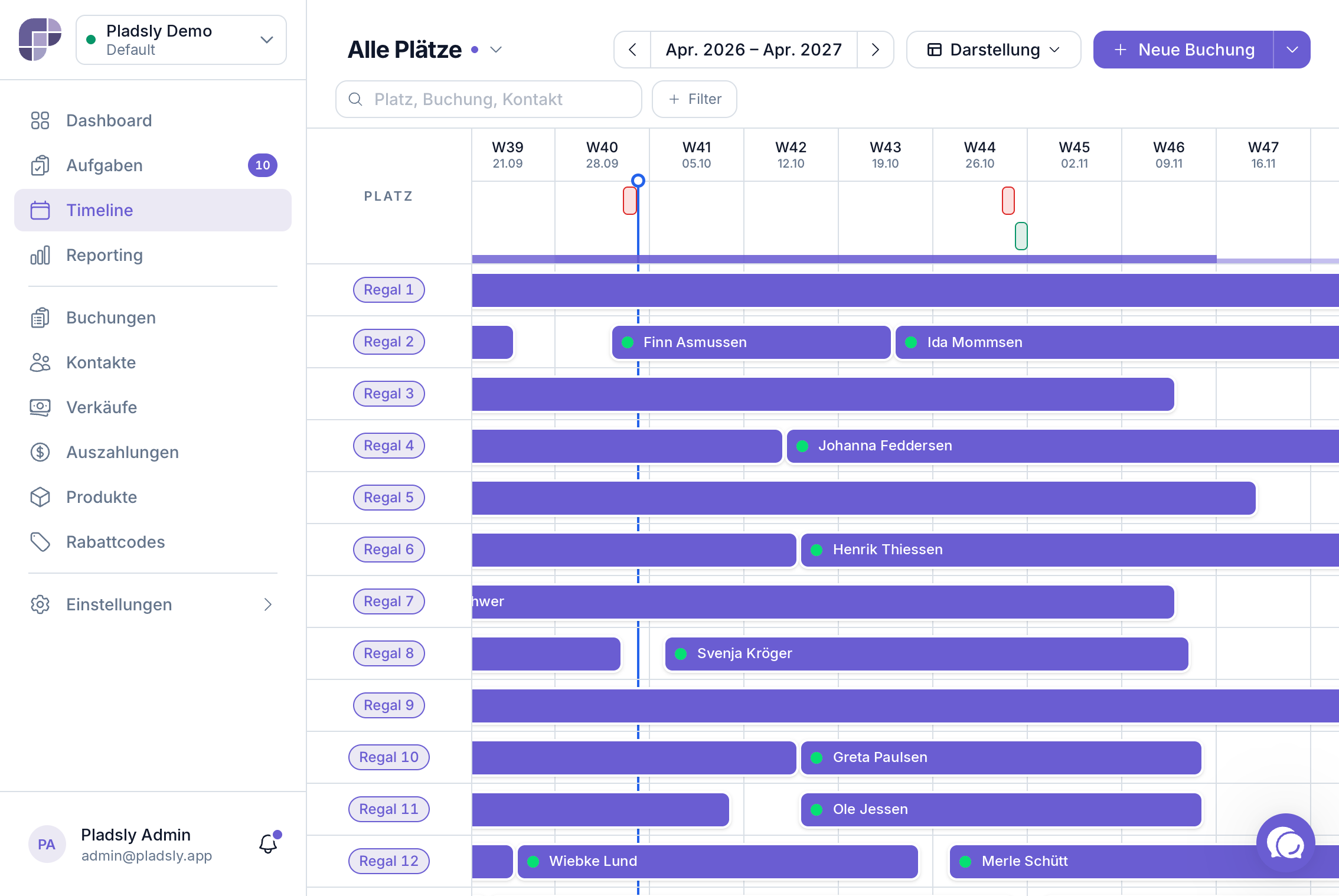
Unter Buchungen siehst du, was über Nacht reingekommen ist. Schau kurz drüber: Passt die Auswahl zum Regal? Hat der Mieter in der Beschreibung etwas geschrieben, das eine Rückfrage braucht? Kontaktdaten stehen in der Buchung beim Mieter.
3. Aufgaben abarbeiten
Aufgaben in der Seitenleiste, gefiltert nach Auszahlungen, Etiketten, Rabatte, Buchungen und Regalwechsel. Jede Zeile führt dorthin, wo die Arbeit passiert:
Was Mieter selbst machen und was du für sie machst
Fast alles kann der Mieter im Mieter-Portal selbst. Schreibt er stattdessen eine Mail oder steht im Laden, machst du dasselbe in der Buchung.
Zur Verlängerung im Dashboard: Mit Vor Ort bezahlen kassierst du direkt (Bar, Karte, Rechnung) und die Verlängerung gilt sofort. Mit Nur vormerken bleibt das Regal reserviert und der Mieter bezahlt online im Portal. Diese Wahl gibt es nur, wenn Stripe eingerichtet ist.
Eine Rabatt-Aktion senkt die Preise aller noch nicht verkauften Produkte der Buchung, auch an der Kasse. Die Etiketten behalten den alten Preis, du musst nichts neu drucken. Zum Mietende endet sie von selbst. → Rabatt-Aktionen
Buchung im Laden, bezahlt vor Ort
Jemand steht im Laden und will direkt mieten:
Buchungen → Neue Buchung.
Beim Kontakt den Mieter suchen. Ist er neu: + Neu und Name plus E-Mail eintragen.
Paket, Zeitraum und Platz wählen.
Status Bestätigt, Zahlungsart Bar, Karte oder Rechnung, dann kassieren.
Der Mieter bekommt die Bestätigungs-E-Mail. Darin steht der Link ins Mieter-Portal; hat er noch keinen Zugang, ist es seine Einladung.
Wenn es hakt
„Ich habe keine Einladung bekommen."
Öffne den Kontakt → Karte Kundenportal-Einladung → Erneut senden. Prüf vorher die E-Mail-Adresse auf Tippfehler und lass den Mieter im Spam-Ordner nachsehen.
„Ich sehe meine (neue) Buchung im Portal nicht."
Fast immer: Der Mieter ist im Portal mit einer anderen E-Mail-Adresse angemeldet als der, die in dieser Buchung steht. Für Pladsly sind das zwei verschiedene Kontakte.
Der Kunde hat den Einladungs-Link in der E-Mail nicht angeklickt.
Kontakte zusammenführen, wenn es den Mieter doppelt gibt: Kontakt → ⋯ → Kontakte zusammenführen. Buchungen, Produkte und Verkäufe ziehen auf einen Kontakt um.
Kontakt wechseln an der Buchung, wenn nur diese eine Buchung beim falschen Kontakt liegt.
Einladung an die Buchungs-Adresse senden. Der Mieter öffnet sie und wählt Anmelden und verknüpfen mit seinem bestehenden Zugang. Dann sieht er beide.
→ Mieter verwalten: Kontakte und Portal-Zugang
Stornieren: immer an zwei Stellen
Pladsly und deine Zahlungswege gleichen Stornos nicht miteinander ab. Was du an einer Stelle stornierst, musst du an der anderen auch stornieren.
Einen Verkauf stornieren (Kunde bringt etwas zurück):
In der Kasse (POS) erstatten. Das gibt dem Kunden sein Geld zurück.
In Pladsly: Verkäufe → Verkauf öffnen → bei einem Artikel ⋯ → Artikel stornieren, oder den ganzen Verkauf Stornieren. Erst das nimmt den Betrag aus dem Guthaben des Mieters und gibt das Produkt wieder frei.
Eine Erstattung im POS kommt in Pladsly nicht an, und ein Storno in Pladsly erstattet nichts in Paypal POS. Wurde der Betrag schon ausgezahlt, verrechnet Pladsly ihn mit den nächsten Verkäufen des Mieters. → Verkäufe und Transaktionen
Eine Buchung stornieren (Mieter springt ab):
In Pladsly: Buchung → ⋯ → Buchung stornieren. Das gibt den Platz frei, erstattet aber kein Geld.
In Stripe die Zahlung erstatten, falls der Mieter Geld zurückbekommt. Das gilt auch für PayPal-Zahlungen aus dem Buchungs-Assistenten, denn sie laufen über Stripe.
Umgekehrt genauso: Eine Erstattung in Stripe storniert die Buchung nicht. Pladsly notiert sie nur in der Aktivität; die Buchung bleibt bestätigt, bis du sie stornierst.
Gut zu wissen
Was du siehst, hängt an deinen Rechten. Fehlt dir ein Menüpunkt oder ein Knopf, frag den Kontoinhaber: Er passt deine Rechte unter Konto → Team bzw. für diesen Store unter Einstellungen → Team an.
Produkte nicht im Shop? Erst den Buchungsstatus prüfen: Nur bestätigte, laufende Buchungen bringen ihre Produkte in den Shop.
Fixierte Buchungen bleiben, wo sie sind. Sobald Etiketten mit Regalnummer gedruckt sind, verschiebt die automatische Optimierung diese Buchung nicht mehr.
Häufige Fragen
Muss ich Aufgaben abhaken?
Nein. Sie verschwinden, sobald die Sache erledigt ist.
Ein Mieter will einen Rabatt, hat aber per Mail gefragt. Muss er das im Portal machen?
Nein. Starte die Aktion selbst in der Buchung mit Rabatt-Aktion starten. Sie gilt sofort.
Ich habe in Paypal POS erstattet. Warum hat der Mieter das Geld noch im Guthaben?
Weil Paypal-Erstattungen nicht übertragen werden. Storniere den Verkauf zusätzlich in Pladsly.
Kann ich ein Produkt für einen Mieter anlegen?
Ja, in seiner Buchung im Tab Produkte über den Knopf Produkte. Nicht über die Seite Produkte, denn ein Produkt braucht immer eine Buchung.
Passende Artikel
War dies hilfreich?
Brauchen Sie noch Hilfe? Team fragen