Was ist Pladsly?
Die drei Oberflächen von Pladsly, wer darin was tut, und ein Glossar aller Begriffe, die dir begegnen werden.
Geschrieben von Pladsly
Zuletzt aktualisiert Vor 22 Tagen
Pladsly verwaltet Läden, die Regalflächen vermieten oder auf Kommission verkaufen: von der Online-Buchung über die Produkte deiner Mieter bis zur Auszahlung. Dieser Artikel erklärt, aus welchen Teilen Pladsly besteht und welches Wort was bedeutet. Wenn du gerade erst anfängst, lies danach direkt weiter mit Erste Schritte. Wer im Laden mitarbeitet, findet den Alltag in Ein Tag mit Pladsly.
Die drei Oberflächen
Pladsly besteht aus drei Apps, für drei verschiedene Personen.
Dashboard: dein Arbeitsplatz
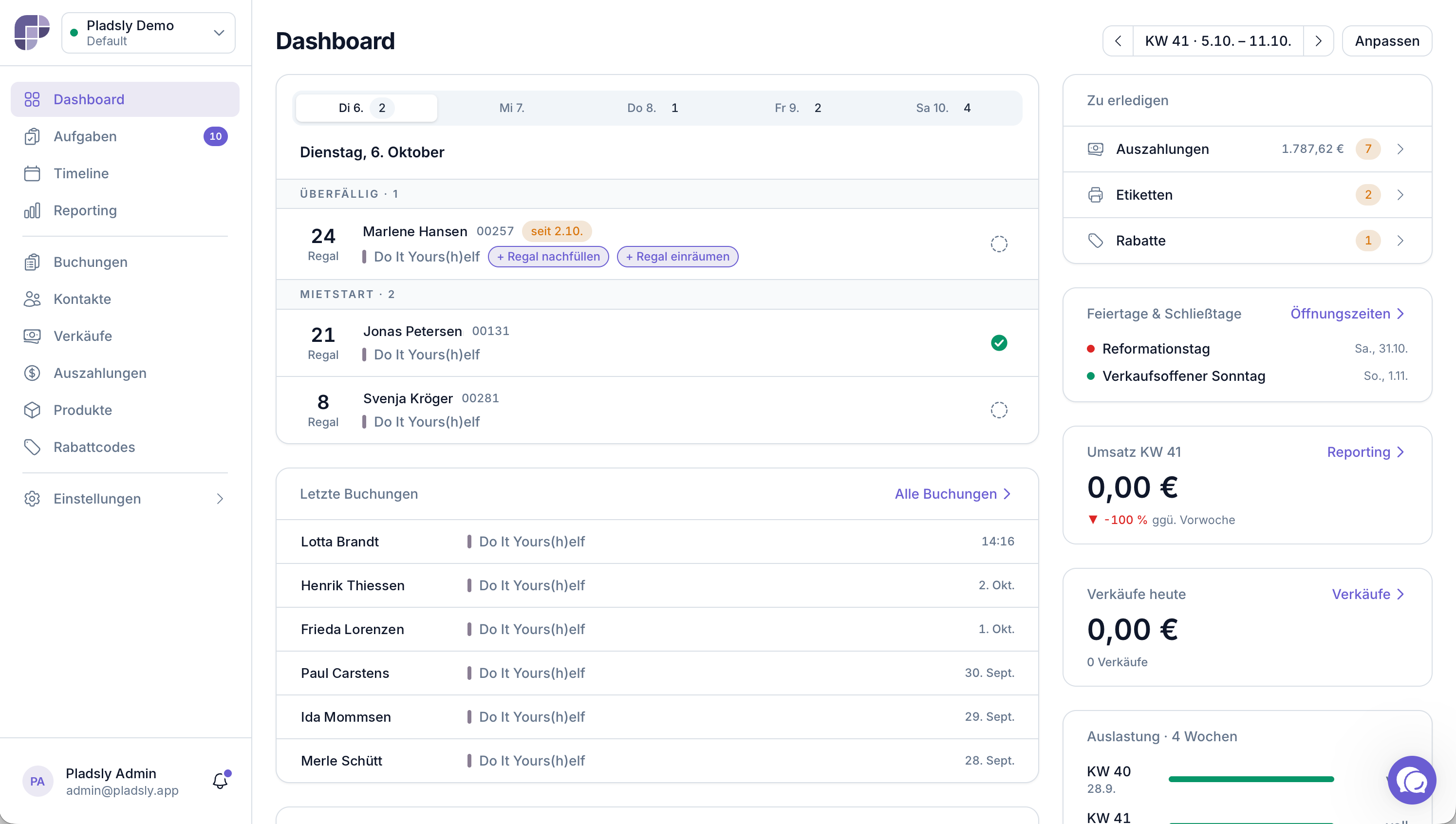
Hier richtest du deinen Laden ein und arbeitest täglich: Buchungen, Kontakte, Produkte, Etiketten, Verkäufe, Auszahlungen, alle Einstellungen. Die Seitenleiste hat drei Ebenen: den Hauptbereich, die Einstellungen und den Konto-Bereich.
Dazu kommt dein persönlicher Bereich: Über das Benutzermenü unten in der Seitenleiste erreichst du Mein Profil (Name, E-Mail, Passwort) und Account (den Konto-Bereich). Dein Profil gehört nur dir. Es gilt in allen Stores und für niemanden sonst.
Zum Einrichten gibt es den Einrichtungs-Assistenten: Er legt Regale, Bereiche und Warengruppen in einem Durchgang an. Du erreichst ihn über die Checkliste oder bei Bedarf unter Einstellungen → Regale & Artikel über das Menü neben dem Seitentitel. Wer in welchem Store arbeitet und was er dort darf, regelst du pro Store unter Einstellungen → Team.
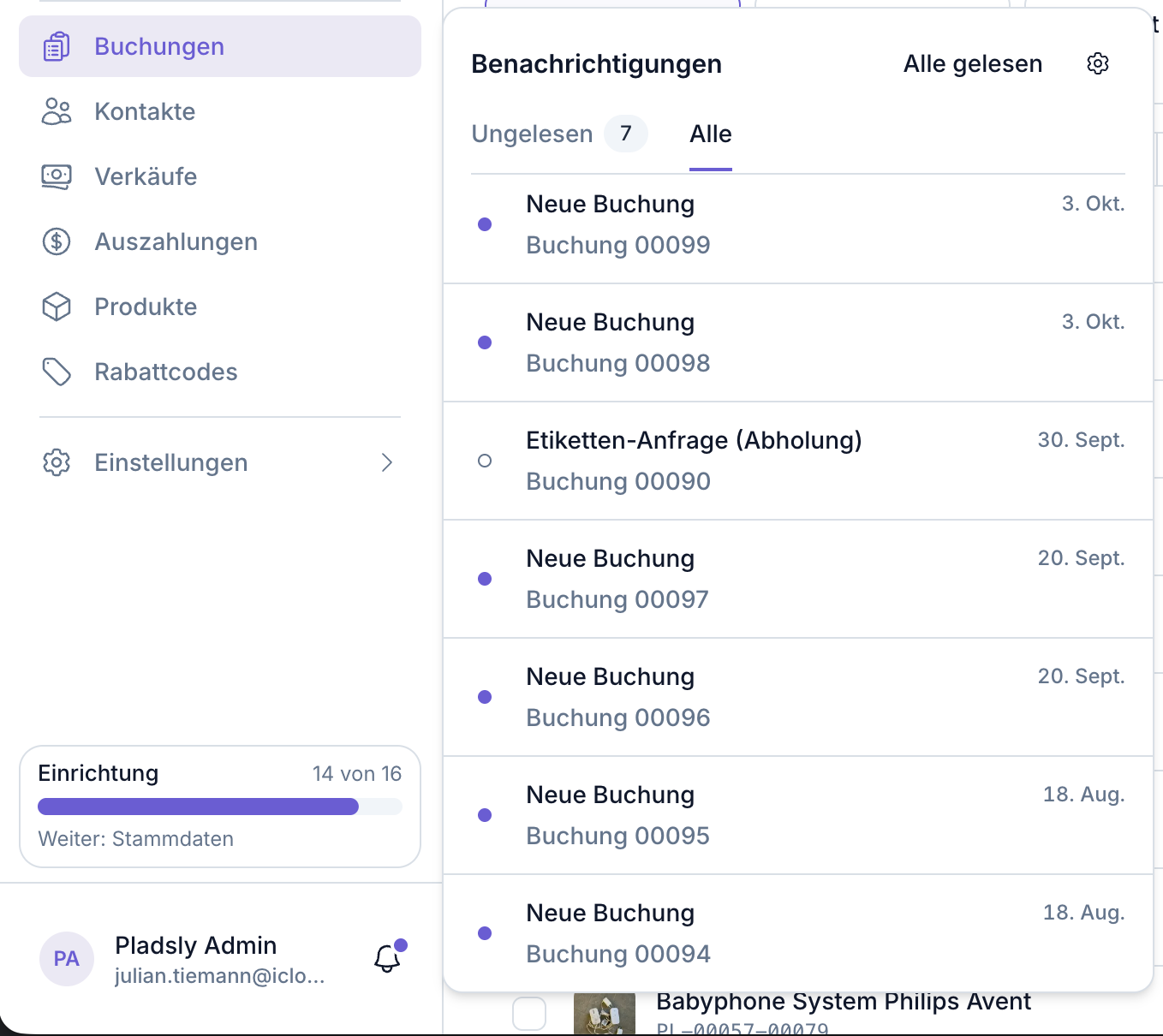
Was zu tun ist, musst du nicht suchen: Benachrichtigungen (die Glocke unten in der Seitenleiste) melden, dass etwas passiert ist, etwa eine neue Buchung oder eine Anfrage. Unter Aufgaben steht, was davon noch offen ist, bis es erledigt ist. Mehr dazu in Der Laden-Alltag.
Mieter-Portal: deine Mieter arbeiten selbst
Deine Mieter melden sich hier an und erledigen ohne dich: Produkte anlegen (auch per Foto-Assistent), Etiketten anfragen, Einräumen bestätigen, Verkäufe verfolgen, Buchung verlängern, Rabatt-Aktion anfragen, Auszahlung anfordern. Kein App-Download, alles im Browser.
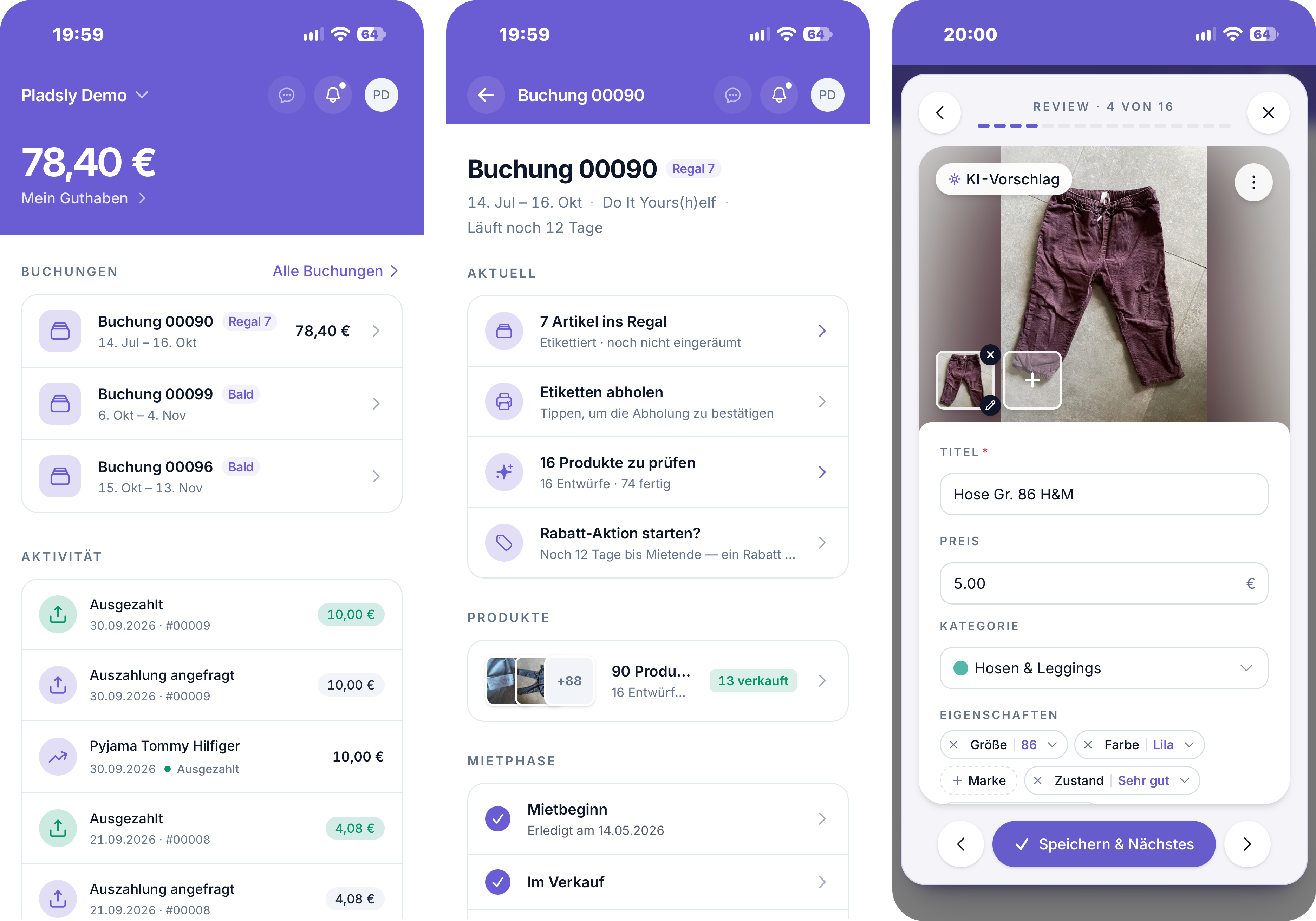
Alles, was deine Mieter dort tun, erklären die Artikel unter Für Mieter. Du kannst diese Artikel direkt weiterreichen, statt eigene Anleitungen zu schreiben.
Shop & Buchungs-Assistent: dein öffentliches Gesicht
Zwei öffentliche Seiten unter deiner eigenen Adresse:
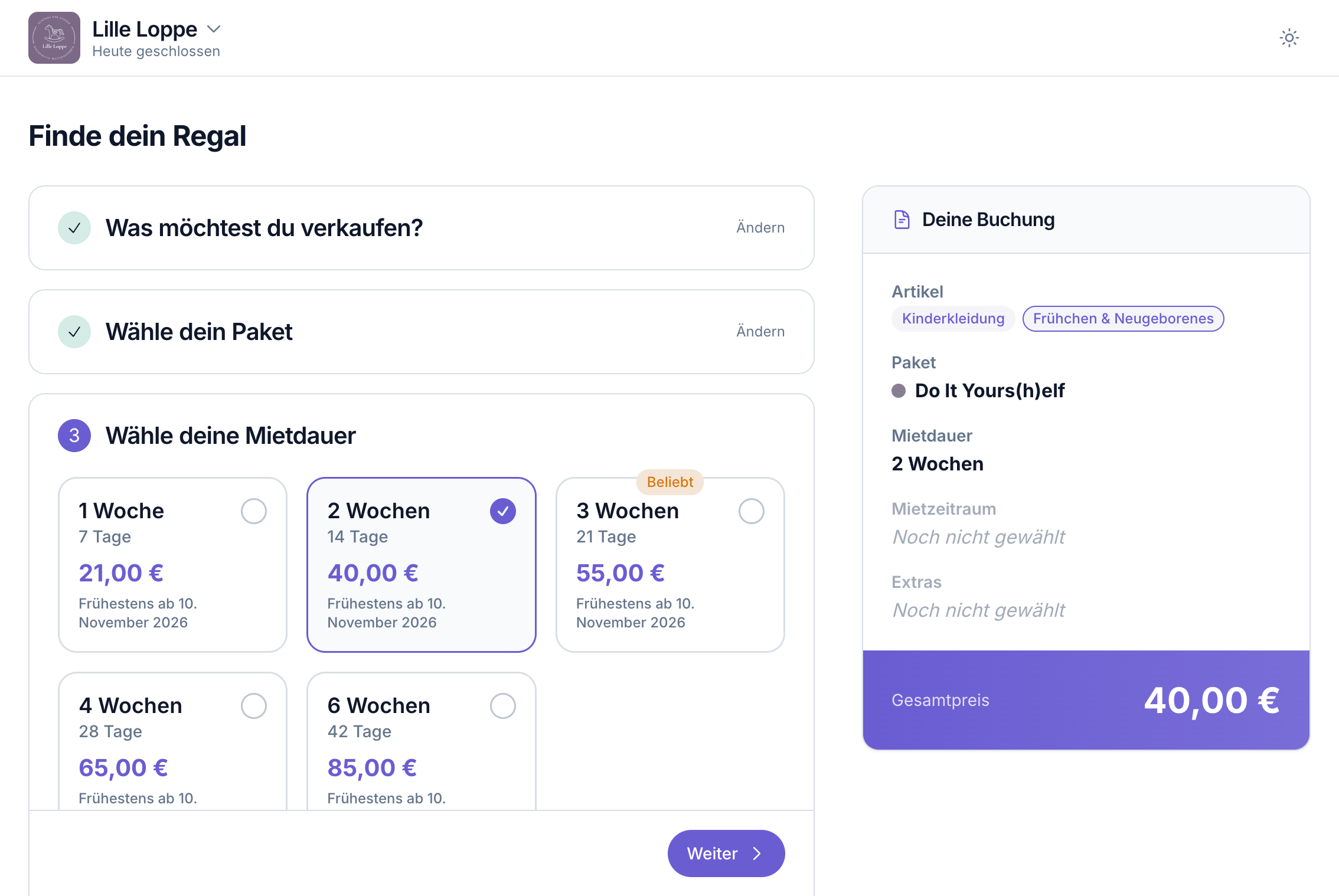
Buchungs-Assistent: Hier bucht jemand ein Regal: Kategorien, Paket, Dauer, Datum, Extras, Kontaktdaten, Zahlung.
Online-Shop: dein Sortiment zum Stöbern, mit Filtern und Merkliste.
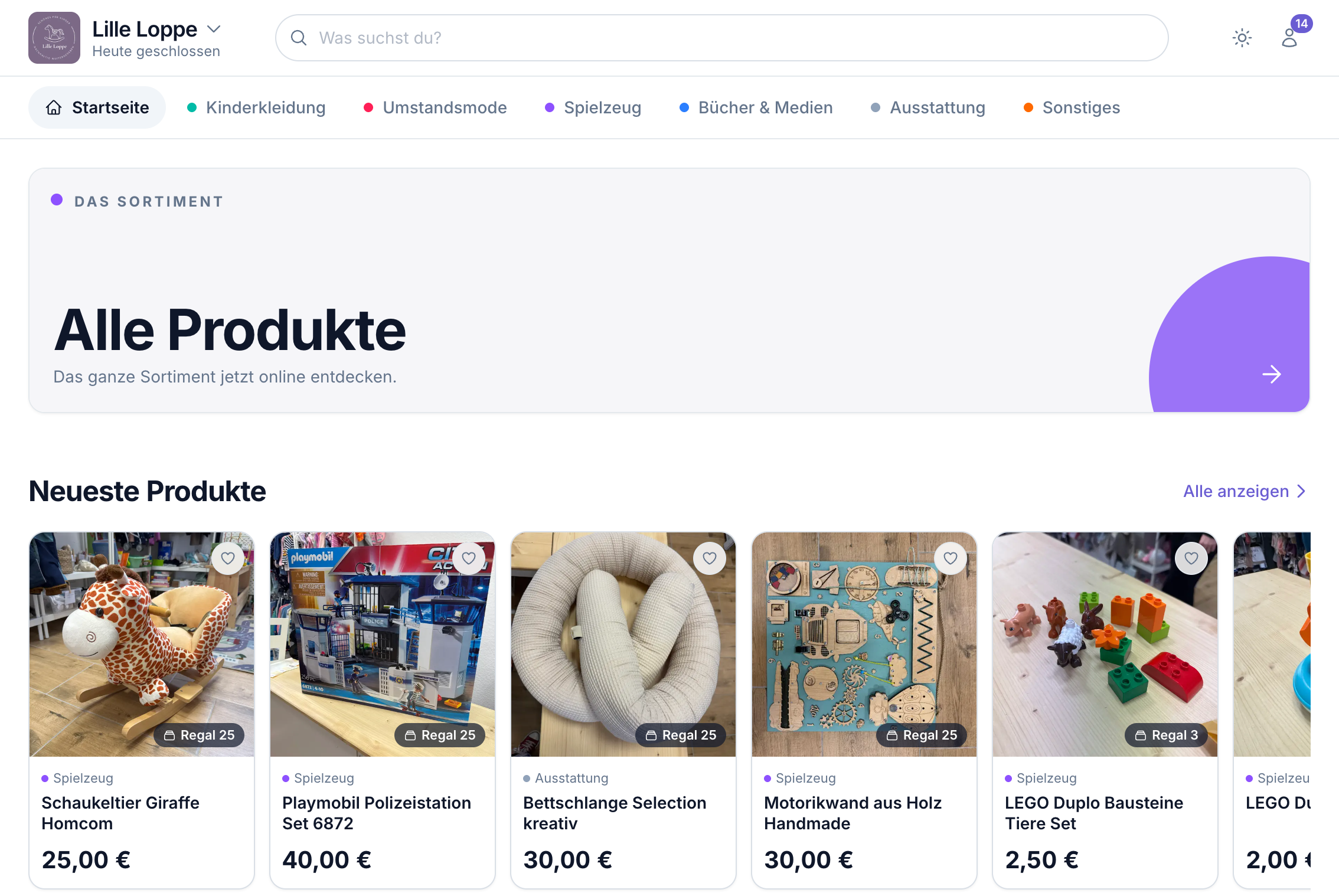
Im Shop wird nicht gekauft. Der Shop ist ein Schaufenster: Kundinnen und Kunden stöbern, merken sich Artikel vor und kommen dann in den Laden. Gekauft wird an deiner Kasse. Das ist Absicht, denn es hält deinen Bestand ehrlich, weil ein Artikel nur an einer Stelle verkauft wird.
Konto und Store
Konto (Account): deine Firma. Hier hängen Abo, Rechnung, Team, Firmendaten. Ein Konto kann mehrere Stores haben. Alles unter Konto in der Seitenleiste.
Store: ein Laden bzw. Standort. Plätze, Pakete, Buchungen, Produkte, Öffnungszeiten und Einstellungen gehören immer zu genau einem Store. Alles unter Einstellungen.
Deine öffentlichen Adressen setzen sich aus beidem zusammen:
https://<konto-slug>.pladsly.app/<store-slug>/shop
https://<konto-slug>.pladsly.app/<store-slug>/wizard
Hat dein Konto genau einen produktiven Store, funktionieren zusätzlich die Kurzformen …pladsly.app/shop und …pladsly.app/wizard.
Glossar
Manche Begriffe heißen auf unserer Website anders als in der App. Beide Spalten meinen dasselbe.
Weitere Begriffe, die dir begegnen:
Paket: dein Angebot: Laufzeit und Preis, aus denen ein Mieter wählt. Zwei Typen: Miete (Mieter zahlt für den Platz) und Kommission (du verkaufst für den Mieter und behältst eine Provision). Siehe Pakete und Extras.
Extra: Zusatzleistung zu einem Paket, z. B. „Regal befüllen".
Platztyp: die Bauform eines Platzes, z. B. „Hängeregal", optional mit Aufpreis. Siehe Plätze.
Gruppe: ein Bereich deines Ladens, z. B. „Kinder". Legt fest, welche Ware auf seine Plätze darf und wie sie sich füllen. Nur die Gruppe entscheidet, wo eine Buchung landet.
Zone: ein Abschnitt innerhalb einer Gruppe, z. B. „Vorne: Baby". Sortiert gleichartige Ware nebeneinander.
Buchung: ein Mietvertrag über einen Zeitraum auf einem Platz. Hat eine Buchungsnummer und einen Status.
Produkt: ein Artikel, den ein Mieter verkauft. Durchläuft Stufen von Entwurf bis Verkauft. Siehe Produkte.
Etikett: der Preisaufkleber mit Barcode. Erst mit Etikett kann ein Artikel an der Kasse gescannt werden.
Verkauf / Transaktion: ein Verkaufsvorgang, aus der Kasse, dem Dashboard oder online.
Auszahlung: die Abrechnung der Verkaufserlöse an einen Mieter, abzüglich Provision.
Provision: dein Anteil am Verkaufserlös bei Kommission.
Sandbox-Modus: Testbetrieb. Kein echtes Geld, keine Lizenz verbraucht, Warnbanner im Shop. Siehe Konto, Team, Abo.
Der typische Ablauf
So hängt alles zusammen. Jeder Schritt hat einen eigenen Artikel:
Du legst Plätze (am schnellsten mit dem Einrichtungs-Assistenten) und Pakete an → Plätze, Pakete
Du veröffentlichst deine AGB und aktivierst den Buchungs-Assistenten → Rechtliches, Buchungs-Assistent
Jemand bucht online und zahlt (oder reserviert) → Buchungen
Der Mieter bekommt Portal-Zugang und legt Produkte an → Kontakte und Portal, Produkte
Du druckst die Etiketten, der Mieter räumt ein → Etiketten
Die Artikel erscheinen im Shop und verkaufen sich an der Kasse → Online-Shop, Kasse
Nach Mietende wird ausgezahlt → Auszahlungen
Alle Artikel im Überblick
Start & Überblick
Deinen Laden einrichten
Buchungen
Produkte & Verkauf
Zahlungen & Auszahlungen
Online-Shop
Für Mieter: zum Weitergeben
Diese drei sind direkt an deine Mieter geschrieben. Schick ihnen den Link, statt selbst Anleitungen zu verfassen.
Häufige Fragen
Kann ich mehrere Läden mit einem Konto verwalten?
Ja. Ein Konto kann beliebig viele Stores haben; jeder produktive Store braucht eine Lizenz. Der Store-Umschalter oben in der Seitenleiste wechselt zwischen ihnen.
Müssen meine Mieter etwas installieren?
Nein. Das Portal läuft im Browser, auf dem Handy genauso wie am Rechner.
Wo sehen meine Kundinnen und Kunden die Artikel?
Im Online-Shop unter deiner Adresse, aber erst, wenn der Mieter das Einräumen bestätigt hat und die Buchung läuft. Die genaue Regel steht in [Produkte](→ product-lifecycle)
War dies hilfreich?
Brauchen Sie noch Hilfe? Team fragen